ขั้นตอนการกำหนด Set Point
- กดปุ่ม
 (Add)
เพื่อเพิ่มรายการใหม่ จะปรากฏ Dialog New ดังรูป
ให้เลือก Type (● Set Point หรือ ○ Group)
และตั้งชื่อใน Name ให้สัมพันธ์กับงานที่ต้องการ แล้วกด
(Add)
เพื่อเพิ่มรายการใหม่ จะปรากฏ Dialog New ดังรูป
ให้เลือก Type (● Set Point หรือ ○ Group)
และตั้งชื่อใน Name ให้สัมพันธ์กับงานที่ต้องการ แล้วกด
 (OK)
(OK)
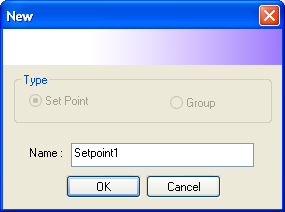
รูปที่ 100 New Dialog — Type (● Set Point / ○ Group), Name: Setpoint1
-
กำหนดเงื่อนไข (Condition) ของ Set Point นั้น ตามที่ต้องการ โดย กดปุ่ม
(Add) จากนั้น
กำหนดค่าต่างๆตามต้องการแล้วกดปุ่ม
(OK) -
กรณีต้องการแก้ไขชื่อของ เงื่อนไข ให้เลือก เงื่อนไข ที่ต้องการแล้วกด
 (Edit)
 -
กรณีต้องการลบ เงื่อนไข ออกไปให้เลือก เงื่อนไข ที่ต้องการแล้วกด
 (Remove)
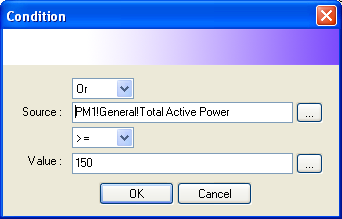
รูปที่ 101 Condition Dialog — Or/And (dropdown); Source: PM1!General!Total Active Power; >=; Value: 150; OK/Cancel
3. กำหนด Action ของ Set Point นั้น ตามที่ต้องการ โดย กดปุ่ม
-
กรณีต้องการแก้ไขชื่อของ Action ให้เลือก Action ที่ต้องการแล้วกด
(Edit) -
กรณีต้องการลบ Action ออกไปให้เลือก Action ที่ต้องการแล้วกด
(Remove)
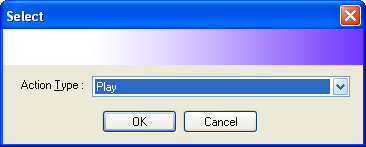
รูปที่ 102 Select Dialog — Action Type: Play (dropdown); OK/Cancel
4.กำหนด คุณลักษณะของ Set Point อื่น ๆ
5.ถ้าต้องการกำหนด Set Point อื่นอีกให้กลับไปข้อ 1
6.กรณีต้องการแก้ไขชื่อของ Set Point ให้เลือก Set Point ที่ต้องการแล้วกด
7.กรณีต้องการลบ Set Point ออกไปให้เลือก Set Point ที่ต้องการแล้วกด
หมายเหตุ
การกำหนดเงื่อนไขต่าง ๆ จะยังไม่เป็นผลจนกว่าจะกด
(OK) เพื่อกลับไปสู่การทำงานปกติ