การติดตั้งโปรแกรม
ดาวน์โหลดไฟล์ติดตั้ง xView แล้วดับเบิลคลิกเพื่อเรียกใช้งาน Setup Wizard หลังจากนั้นจะเข้าสู่โปรแกรมสำหรับติดตั้ง xView ลงสู่ Hard Disk ลำดับของการติดตั้งและการใช้งานสรุปได้ดังนี้
-
หลังจากปฏิบัติหรือตรวจสอบข้อมูลตามคำแนะนำที่แสดงใน Dialog แล้ว ถ้าต้องการดำเนินการสู่ขั้นตอนต่อไปให้กดปุ่ม Next
-
ถ้าต้องการกลับไปแก้ไขข้อมูลที่ผ่านมาให้กดปุ่ม Back
-
ถ้าต้องการยกเลิกการติดตั้งให้กดปุ่ม Cancel ได้ทันที
ลำดับการติดตั้ง
- ลำดับที่ 1 Welcome Dialog
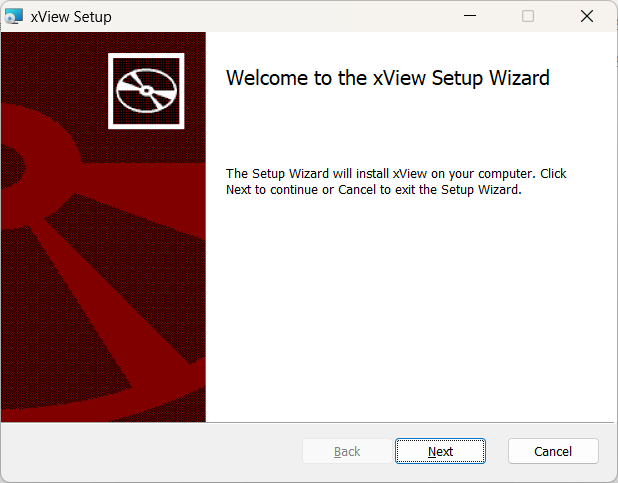
รูปที่ 1 Welcome to the xView Setup Wizard
-
ลำดับที่ 2 End-User License Agreement
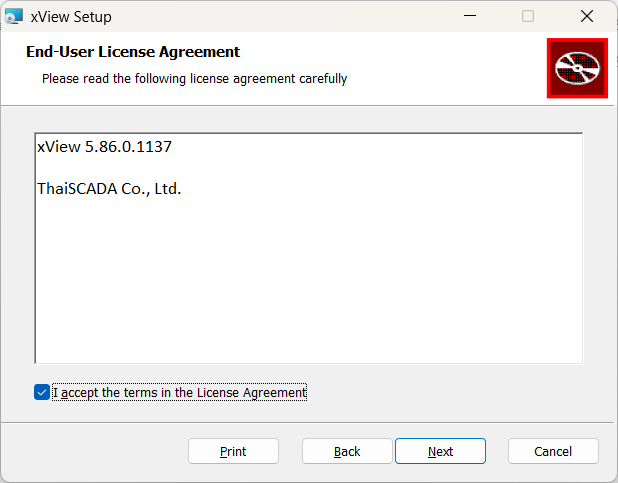
รูปที่ 2 End-User License Agreement
อ่านข้อตกลงการใช้งานซอฟต์แวร์ xView โดย ThaiSCADA Co., Ltd. เมื่อยอมรับเงื่อนไขให้ทำเครื่องหมายที่ช่อง I accept the terms in the License Agreement แล้วกด Next เพื่อดำเนินการต่อ
-
ลำดับที่ 3 Destination Folder
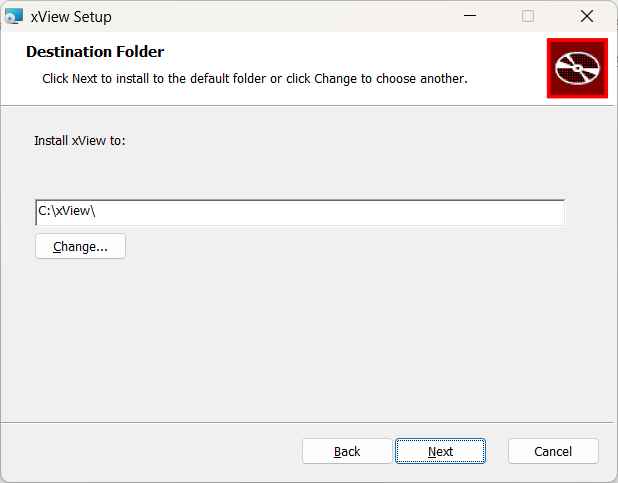
รูปที่ 3 Destination Folder
เป็นการกำหนด Drive และ Path ที่ต้องการจะติดตั้ง xView ลงสู่ Hard Disk ค่าเริ่มต้นคือ C:\xView** หากต้องการเปลี่ยนตำแหน่งติดตั้งให้กดปุ่ม Change...**
-
ลำดับที่ 4 Ready to Install
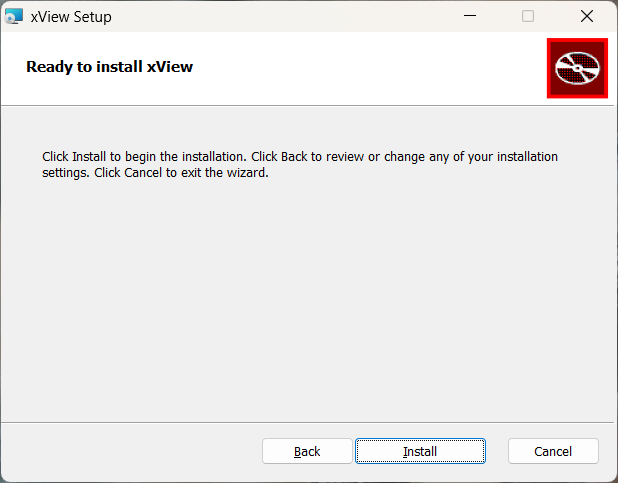
รูปที่ 4 Ready to install xView
แสดงสรุปการตั้งค่าก่อนเริ่มติดตั้ง กดปุ่ม Install เพื่อเริ่มติดตั้ง หรือกด Back เพื่อกลับไปตรวจสอบการตั้งค่า หรือ Cancel เพื่อยกเลิก
- ลำดับที่ 5 Setup Complete
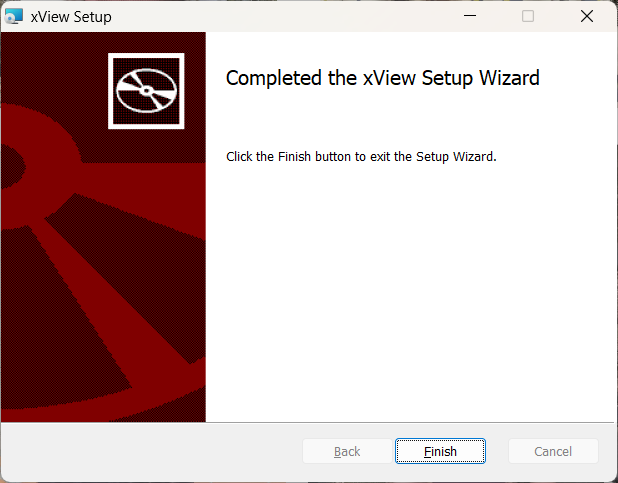
รูปที่ 5 Completed the xView Setup Wizard
แสดงเมื่อการติดตั้งเสร็จสมบูรณ์ กดปุ่ม Finish เพื่อออกจาก Setup Wizard
หมายเหตุ
โปรแกรม Setup จะทำการติดตั้ง xView ลงใน Folder ที่กำหนดในขั้นตอน Destination Folder (ค่าเริ่มต้น C:\xView) และทำการแก้ไขข้อมูลที่จำเป็นบนเครื่องของท่านให้โดยอัตโนมัติ กรณีต้องการให้โปรแกรมเริ่มทำงานโดยอัตโนมัติทุกครั้งที่เปิดเครื่องให้ดูในหัวข้อ OptionGeneral