ประเภทของช่องสื่อสาร
Interface Type Description Remarks
Standard COM Serial COM1 ถึง COM12 (ลบออกไม่ได้) Port (RS232/RS422/RS485)
Hardware I/O สำหรับติดต่อกับ Hardware ชนิด ISA รวมถึง ISA ใน PC104 ด้วย หรือ PCI Bus ที่ติดตั้งโดยตรงในเครื่อง (ลบออกไม่ได้)
ETC Network สำหรับติดต่อกับอุปกรณ์ต่าง ๆ ผ่าน
ETC2000 หรือ ETC2002 เพื่อติดต่อผ่าน
TCP/IP Network
Direct Modem สำหรับติดต่อกับอุปกรณ์ต่าง ๆ ผ่านทาง
Modem
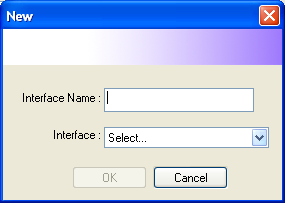 

รูปที่ 37 การเพิ่มเติมช่องสื่อสาร
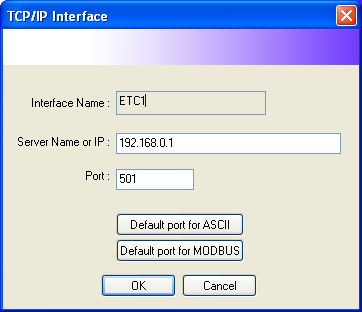
รูปที่ 38 ตัวอย่างรายละเอียด TCP/IP Interface
ฟิลด์ของ TCP/IP Interface ประกอบด้วย - Interface Name คือชื่อที่ตั้งให้กับ Interface นี้ - Server Name or IP คือหมายเลข IP หรือชื่อ Host ของอุปกรณ์ - Port คือหมายเลข Port ที่ใช้ติดต่อ - ปุ่ม Default port for ASCII และ Default port for MODBUS ใช้กำหนด Port มาตรฐานโดยอัตโนมัติ
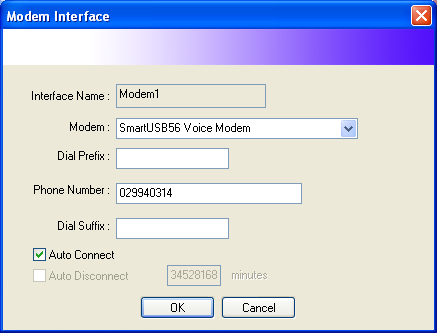
รูปที่ 39 ตัวอย่างรายละเอียด Modem Interface
ฟิลด์ของ Modem Interface ประกอบด้วย - Interface Name คือชื่อที่ตั้งให้กับ Interface นี้ - Modem คือ Modem ที่ติดตั้งในเครื่องที่จะใช้ติดต่อ - Dial Prefix / Dial Suffix คือ String สำหรับกำหนดรหัสก่อน/หลังหมายเลขโทรศัพท์ (ถ้ามี) - Phone Number คือหมายเลขโทรศัพท์ของอุปกรณ์ปลายทาง - Auto Connect เมื่อเลือก ระบบจะเชื่อมต่อโดยอัตโนมัติ
13. Device Setup
เป็นกำหนดจำนวนเครื่องวัดไฟฟ้า และรุ่นของเครื่องวัดไฟฟ้าที่ต่ออยู่กับระบบผ่านทางช่องสื่อสารในข้อที่ผ่านมา มีรายละเอียดดังรูป
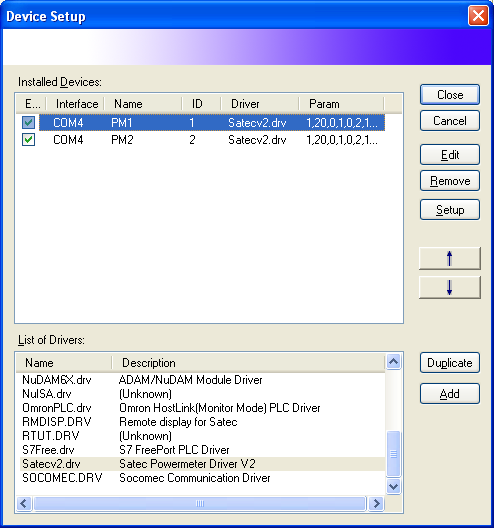
รูปที่ 40 กำหนดอุปกรณ์ในระบบ
รายละเอียด
-
Installed Devices เป็นรายการอุปกรณ์ที่ถูกติดตั้งอยู่ในระบบ แสดงคอลัมน์ Enable (E), Interface, Name, ID, Driver และ Param ปุ่มที่ใช้จัดการ ได้แก่ Edit, Remove, Setup (กำหนดคุณสมบัติ) และปุ่มลูกศร ↑ / ↓ สำหรับเรียงลำดับ
-
List of Drivers ในช่องนี้จะเป็นรายชื่อของ Driver (ส่วนการสื่อสารข้อมูลกับอุปกรณ์ภายนอก) ที่มีอยู่ในระบบ ปุ่ม Duplicate ใช้ทำสำเนา Device ที่เลือก และปุ่ม Add ใช้เพิ่ม Device ใหม่
ในหัวข้อนี้จำนวน Device ที่กำหนดหรือเพิ่มได้จะสัมพันธ์กับ License Software ที่ท่านมี เช่น จำนวน 32 Devices ก็จะสามารถเพิ่ม Installed Device และ Enable ให้ใช้งานได้ไม่เกิน 32 ตัว เป็นต้น ทั้งนี้จำนวน Tags หรือ I/O ต่อ Devices จะสัมพันธ์กับ Driver ที่ใช้ เช่น Driver บางชนิดอาจมีเพียง 8 Tag หรือ Driver บางชนิดอาจมีมากถึง 512 Tags ซึ่งจะสัมพันธ์กับ License ที่มี เช่นเดียวกัน
การเพิ่มอุปกรณ์
เลือก Driver ที่ต้องการจาก List of Devices แล้วกดที่ "Add" จะมี Dialog ดังรูป
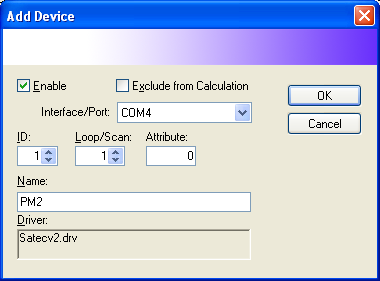
รูปที่ 41 การกำหนดอุปกรณ์ที่เพิ่ม
ความหมาย
-
Enable เป็นการกำหนดให้อุปกรณ์นี้ทำงาน หรือ หยุดทำงาน ตามปกติต้องเลือกจุดนี้ให้มีเครื่องหมายตลอดเวลา ยกเว้นเมื่อมีการถอดอุปกรณ์ไปบำรุงรักษาชั่วคราว ซึ่งอาจระงับการใช้อุปกรณ์นี้โดยเอาเครื่องหมายออก เพื่อไม่ให้กระทบถึงคาบเวลาในการรับ-ส่งข้อมูลก็ได้
-
Exclude from Calculation เป็นการกำหนดเงื่อนไขว่าต้องการให้อุปกรณ์นี้อยู่ภายใต้การคำนวณค่ารวมและค่าเฉลี่ยต่าง ๆ ของระบบหรือไม่ ตามปกติต้องไม่มีเครื่องหมายใดอยู่
-
Interface/Port คือช่องสื่อสารที่อุปกรณ์ต่ออยู่ ซึ่งต้องตรงกับช่องสื่อสารที่ Enable ไว้ใน คำสั่ง FileCommunication
-
ID คือหมายเลขประจำอุปกรณ์สื่อสารนั้น ตามปกติจะเริ่มจาก 1 เป็นต้นไป หมายเลขนี้ต้องตรงกันกับหมายเลขที่กำหนดไว้ในอุปกรณ์นั้นด้วย ในกรณีที่เป็น Digital Powermeter หมายเลขที่ต้องตรงกันกับ Adr (Address) และจะต้องไม่มีการซ้ำกัน
-
Loop/Scan คือการกำหนดรอบระยะเวลาในการรับ-ส่งข้อมูล ถ้าตัวเลขในช่องนี้มีค่ามาก จะทำให้รับส่งข้อมูลช้า เหมาะสำหรับอุปกรณ์ที่มีความสำคัญน้อย (ค่าปกติคือ 1)
-
Attribute คือค่าคุณสมบัติเพิ่มเติมของอุปกรณ์ตามที่ Driver กำหนด (ค่าปกติคือ 0)
-
Name คือชื่อของอุปกรณ์สื่อสารที่กำหนด ชื่อนี้ต้องกำหนดให้สื่อความหมายและสั้นที่สุด และจะต้องไม่มีเครื่องหมาย Comma (,) เช่นในกรณีที่เป็น Digital Powermeter ต่ออยู่กับ Transformer ตัวที่ 1 อาจตั้งเป็น TR1 หรือ PM1 ก็ได้ ชื่อนี้ไม่ควรจะมีการเปลี่ยนแปลงภายหลัง เพราะจะทำให้การอ้างถึงในการทำงานส่วนต่าง ๆ มีการผิดพลาด เมื่อกำหนดเสร็จให้กด

การแก้ไขข้อมูลอุปกรณ์ที่ติดตั้ง
-
ให้เลือกอุปกรณ์ที่ต้องการจะแก้ไขจากช่อง Installed Devices แล้วกดที่

-
บนจอภาพจะแสดงข้อมูลมาให้แก้ไขเป็น Dialog ซึ่งจะเหมือนกับเมื่อ Install อุปกรณ์ครั้งแรก สามารถกำหนดเงื่อนไขได้เหมือนกับ การ Install
-
การใช้ปุ่ม "Dupplicate" จะช่วยทำซ้ำอุปกรณ์ได้โดยง่าย
หมายเหตุ
1. สิ่งที่ต้องระวังคือชื่อของอุปกรณ์จะต้องไม่เปลี่ยนแปลงถ้ามีการสร้าง Window ที่สัมพันธ์กับอุปกรณ์นี้ขึ้นมาแล้ว
เพราะจะทำให้เกิดความผิดพลาดในการบันทึกข้อมูลและการแสดงผลได้
2. อุปกรณ์บางชนิดเช่น PLC, Chiller หรือ Remote Display จะถูกบังคับให้ Exclude from Calculation
3. อุปกรณ์บางชนิดเช่น Remote Display จะไม่สามารถกำหนด ID ได้
การลบอุปกรณ์ที่ติดตั้ง
กรณีที่ต้องการลบอุปกรณ์ที่ติดตั้งออกไปจากระบบ ให้เลือกอุปกรณ์นั้นจาก Installed Devices
แล้ว กด 
การกำหนดคุณสมบัติของอุปกรณ์
อุปกรณ์แต่ละชนิดจะมีคุณสมบัติไม่เหมือนกัน ในกรณีที่เป็น Digital Powermeter เมื่อกด
 ระบบจะแสดง Dialog ดังรูป
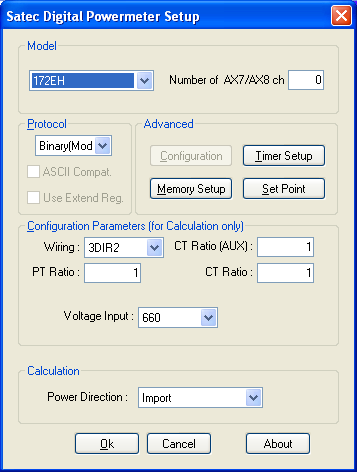
รูปที่ 42 การกำหนดคุณสมบัติของอุปกรณ์ (Satec Digital Powermeter Setup)
ส่วนสำคัญใน Dialog นี้ประกอบด้วย - Model เลือกรุ่นของเครื่องวัด และจำนวน AX7/AX8 ch - Protocol เลือก Protocol ที่ใช้สื่อสาร (Binary/Modbus) พร้อมตัวเลือก ASCII Compat. และ Use Extend Reg. - Advanced ปุ่ม Timer Setup, Memory Setup, Set Point - Configuration Parameters (สำหรับการคำนวณเท่านั้น) ได้แก่ Wiring, CT Ratio (AUX), PT Ratio, CT Ratio, Voltage Input - Power Direction (Import/Export)
หมายเหตุ
ให้ดูภาคผนวกสำหรับอุปกรณ์แต่ละชนิด
ข้อควรระวัง
-
หลังการติดตั้งระบบและเริ่มบันทึกข้อมูล การสลับลำดับของอุปกรณ์จะส่งผลต่อการแสดงกราฟย้อนหลัง
-
ชื่อของอุปกรณ์จะต้องไม่มีเครื่องหมายที่ส่งผลต่อชื่อไฟล์ตามกฎของ Windows เช่น "/" หรือ "\" หรือเครื่องหมาย "," -- Comma เป็นต้น
14. Group Setup
เป็นการกำหนดกลุ่มของการคำนวณค่าทางไฟฟ้าบางชนิดที่สามารถนำมารวมกันได้
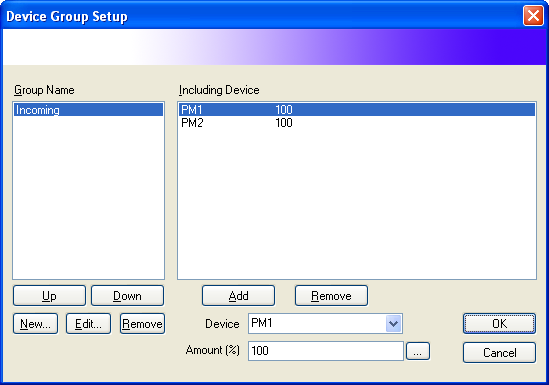
รูปที่ 43 Device Group Setup
จากรูปจะเห็นว่า สามารถกำหนดกลุ่มของการคำนวณได้โดยอิสระ โดยใช้ปุ่ม New... / Edit... / Remove จัดการชื่อกลุ่มทางซ้ายมือ ขณะที่ในช่องขวามือจะเป็นรายการของอุปกรณ์ที่อยู่ในกลุ่มนั้นที่จะใช้รวมกัน สามารถเลือกอุปกรณ์จาก Device dropdown และกำหนด Amount (%) ของสัดส่วนที่นำมาคำนวณ (ปกติเป็น 100%) ซึ่งจากการกำหนดในนี้ จะทำให้เกิด เครื่องวัดไฟฟ้าเสมือน (Virtual Powermeter) ขึ้นมาในระบบ โดยจะเห็นได้จาก ViewData Table หรือ ในทุก ๆ ส่วนที่มี Source ให้เลือก จะเกิด ชื่อ "Incoming" ตามตัวอย่างตลอดเวลา
15. Computation Formula
ในกรณีที่ต้องการคำนวณหาค่าอื่น ๆ ที่ไม่มีการคำนวณให้โดยอัตโนมัติ ท่านยังสามารถสร้างสูตรในการคำนวณทางคณิตศาสตร์ของท่านเอง ผ่าน Menu นี้ ดังตัวอย่าง จะเป็นการคำนวณหา Voltage Average และมีการ Assign ให้ไปแสดงค่าใน SaveVars!Var 1 ซึ่งจะเลือกได้จาก Source ในทุก ๆ ที่
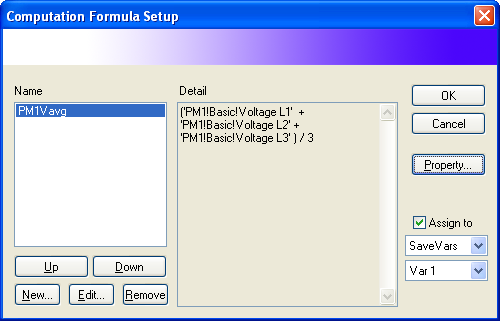
รูปที่ 44 Computation Formula Setup
16.Parameters Setup
ใช้ในการเปลี่ยนชื่อค่า Parameter ต่างๆ เช่น Var, SaveVars หรือ Flag รวมถึง I/O ต่าง ๆ เป็นต้น
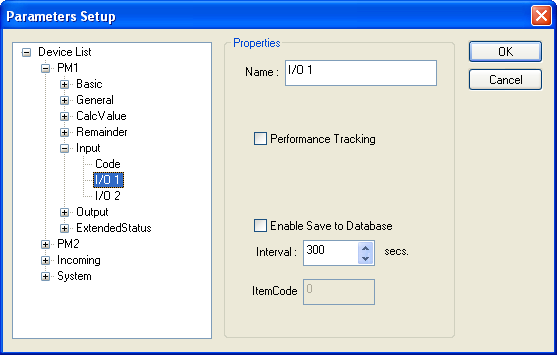
รูปที่ 45 Parameters Setup
ส่วนซ้ายมือแสดงโครงสร้างของ Device List เช่น PM1 > Basic, General, CalcValue, Input (รวม I/O), Output และ ExtendedStatus ส่วนขวามือ Properties แสดงรายละเอียดให้กำหนด Name, Performance Tracking (ติดตามประสิทธิภาพของอุปกรณ์), Enable Save to Database พร้อม Interval (สักกะเวลาการบันทึกเป็นวินาที) และ ItemCode สำหรับการบันทึกลง Database
ส่วน "Enable Save to Database" จะเป็นการบันทึกข้อมูลสู่ Enterprise Database โดยกำหนดรอบระยะเวลา Interval (ค่าปกติ 300 วินาที) และ ItemCode สำหรับอ้างอิงในระบบฐานข้อมูล
-
หลังการติดตั้งระบบและเริ่มบันทึกข้อมูล การเปลี่ยนชื่อจะส่งผลถึงระบบ MMI หรือการ Control ได้
-
ชื่อของอุปกรณ์จะต้องไม่มีเครื่องหมายที่ส่งผลต่อชื่อไฟล์ตามกฎของ Windows เช่น "/" หรือ "\" หรือเครื่องหมาย "," -- Comma เป็นต้น
17. Log On/Off
เป็นการแสดงตนเพื่อใช้งานคำสั่งต่าง ๆ โปรแกรมจะแสดง Password Dialog (ช่อง Enter Password) ถ้าใส่รหัสผ่านถูกต้องก็จะสามารถใช้งาน ระบบได้ตามระดับที่กำหนดไว้ ส่วนกรณีที่ใส่รหัสผ่านไม่ถูกต้อง โปรแกรมก็จะ Lock ตัวเองป้องกันไม่ให้ใช้คำสั่งส่วนใหญ่ในระบบ
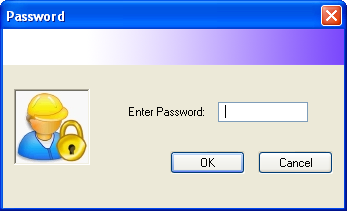
รูปที่ 46 Password Dialog สำหรับการแสดงตนก่อนการทำงาน
หมายเหตุ
ดูรายละเอียดเพิ่มเติมในหัวข้อ การทำงานของรหัสผ่าน
18. Exit
เป็นคำสั่งสำหรับจบการทำงานของ xView ซึ่งจะมี Dialog ยืนยันดังรูป
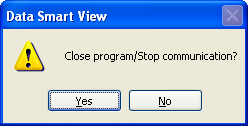
รูปที่ 47 Dialog ยืนยันการจบการทำงาน (Close program/Stop communication?)
ถ้าเลือก  ก็จะจบการทำงาน
นั่นหมายความว่าไม่มีการับส่งข้อมูลตลอดช่วงเวลาที่จบการทำงานนี้
ก็จะจบการทำงาน
นั่นหมายความว่าไม่มีการับส่งข้อมูลตลอดช่วงเวลาที่จบการทำงานนี้
หมายเหตุ
การออกจากโปรแกรมจะไม่มีการบันทึกข้อมูลใดๆในระหว่างนั้น ซึ่งทำให้ไม่สามารถดูข้อมูลที่เกิดขึ้นในช่วงนั้นย้อนหลังได้