3. Menu View
จะมี 2 ส่วน คือส่วนข้อมูลทั่วไป (ข้อ 1 - 4) และส่วนของการควบคุมแกนของกราฟ (ข้อ 5 เป็นต้นไป)
1. Data Table
จะมี Menu ย่อยเป็นการแสดงตารางข้อมูลที่รับมาจากอุปกรณ์ต่าง ๆ ก่อนที่จะทำไปแสดงใน Window ที่สร้างขึ้น ซึ่งจะแยกกันเป็นอิสระของอุปกรณ์แต่ละชนิด ดังรูป
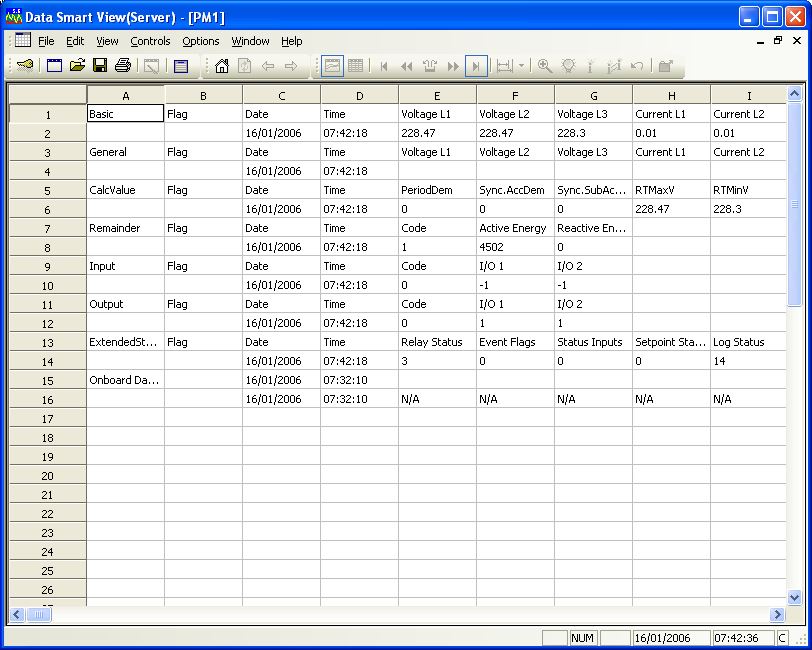
รูปที่ 48 Data Table — ตารางข้อมูลดิบจากอุปกรณ์
ตารางแสดงกลุ่มข้อมูล ได้แก่ Basic, General, CalcValue, Remainder, Input, Output, ExtendedStatus และ Onboard Data โดยแต่ละแถวจะแสดงคอลัมน์ Flag, Date, Time และค่าทางไฟฟ้าต่าง ๆ เช่น Voltage L1–L3, Current L1–L2 เป็นต้น
หมายเหตุ ในกรณีที่ Menu เป็นสีเทา จะแสดงว่า อุปกรณ์นั้นไม่ได้กำหนดให้ใช้งาน (Disable) ในส่วนของ FileDevice Setup และในกรณีที่มีอุปกรณ์ในระบบจำนวนมาก สามารถกำหนดให้แสดง Communication Information ต่อท้ายชื่ออุปกรณ์ได้ โดยเลือกตัวเลือกจาก OptionGeneral
2. View Setup
เป็นคำสั่งที่ใช้ในการเปลี่ยนแปลงข้อมูลของ View Window ที่เคยสร้างขึ้น เมื่อใช้คำสั่งนี้จะเกิด Dialog ขึ้นมาบนจอภาพ ซึ่ง Dialog นั้นจะแตกต่างกันไปตามชนิดของ Window เช่นเดียวกันกับ เมื่อตอนสร้าง Window นั้น
หมายเหตุ
ถ้ามีการเปลี่ยนแปลง
และต้องการให้ผลการเปลี่ยนแปลงคงอยู่ต่อไปเมื่อเรียกใช้ครั้งต่อไปต้องทำการบันทึกการเปลี่ยนแปลงทุกครั้งด้วยคำสั่ง
FileSave หรือ 
3.Font
เป็นการกำหนดรูปแบบและลักษณะของตัวอักษรที่ใช้ใน Window ต่าง ๆ ตามความต้องการ Dialog ของการกำหนด Font นี้แสดงดังรูป ซึ่งตามปกติจะเป็น Font MS Sans Serif, Bold ขนาด 8 Point ในแต่ละระบบสามารถปรับได้ตามความเหมาะสม เพื่อให้ง่ายแก่การอ่านข้อมูล
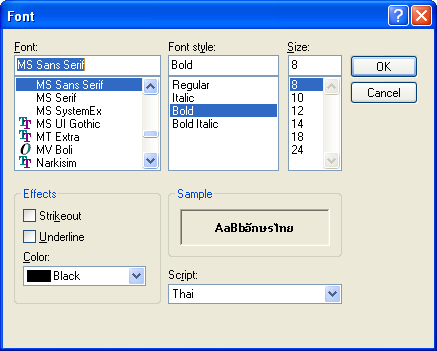
รูปที่ 49 Font Dialog สำหรับการกำหนดรูปแบบตัวอักษร
Dialog ประกอบด้วยช่อง Font (เลือกชนิดตัวอักษร), Font style (Regular/Italic/Bold/Bold Italic), Size (ขนาด point), ส่วน Effects (Strikeout, Underline), Color และ Script (ค่าปกติเลือก Thai) พร้อมช่อง Sample แสดงตัวอย่าง
4. Panel Bar
เป็นการเปิด-ปิด Tools Bar ต่าง ๆ เพื่อความสะดวกในการใช้งาน
5. Graph Movement
จะมีรายการย่อยซึ่งตรงกับ Tools Bar ให้ดูในเรื่องการแสดง Graph
6. Graph Export
เป็นการนำเอาข้อมูลที่เก็บไว้ในระบบ ส่งออกเป็น Text File เพื่อนำไปใช้กับ Ms-Excel เพื่อที่จะได้สร้างกราฟ หรือ นำไปวิเคราะห์ข้อมูลในลักษณะอื่น ๆ ต่อไป มีรายละเอียดดังรูป
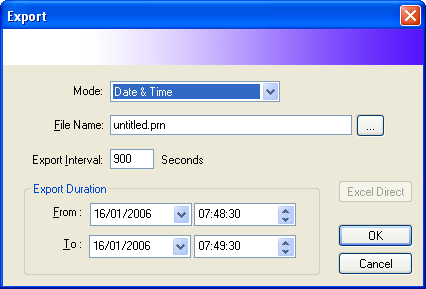
รูปที่ 50 Export Dialog สำหรับการส่งออกข้อมูลกราฟ
Dialog ประกอบด้วย - Mode เลือกรูปแบบการ Export (Date & Time) - File Name ระบุชื่อไฟล์ปลายทาง พร้อมปุ่ม Browse (...) - Export Interval ช่วงเวลาต่อจุดข้อมูล (ค่าปกติ 900 วินาที) - Export Duration กำหนด From และ To (วันที่และเวลา) ของช่วงข้อมูลที่ต้องการ - ปุ่ม Excel Direct ส่งออกไปยัง Excel โดยตรง; ปุ่ม OK / Cancel
7. User
เมื่อเลือกคำสั่งนี้จะเป็นการกำหนดแกนของกราฟโดยอิสระทั้งในส่วนของแกน X ซึ่งจะเป็นคาบเวลา ในหน่วยของ HH:MM:SS (ชั่วโมง:นาที:วินาที) และส่วนของแกน Y จะเป็น Minimum และ Maximum ที่สามารถกำหนดได้ ดังรูป
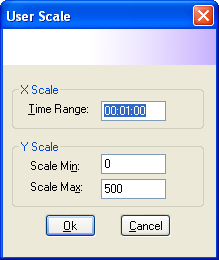
รูปที่ 51 User Scale Dialog สำหรับกำหนดขนาดแกนด้วยตัวเอง
Dialog แบ่งเป็น 2 ส่วน - X Scale — Time Range กำหนดช่วงเวลาในรูป HH:MM:SS (เช่น 00:01:00) - Y Scale — Scale Min / Scale Max กำหนดค่าต่ำสุดและสูงสุดของแกน Y (เช่น 0 – 500)
8. 1 Min.
กำหนดแกน X ให้มีช่วง 1 นาที
9. 10 Min.
กำหนดแกน X ให้มีช่วง 10 นาที
10. 30 Min.
กำหนดแกน X ให้มีช่วง 30 นาที
11. 1 Hour
กำหนดแกน X ให้มีช่วง 1 ชั่วโมง
12. 6 Hour
กำหนดแกน X ให้มีช่วง 6 ชั่วโมง
13. 12 Hour
กำหนดแกน X ให้มีช่วง 12 ชั่วโมง
14. 1 Day
กำหนดแกน X ให้มีช่วง 1 วัน
15. 7 Day
กำหนดแกน X ให้มีช่วง 7 วัน
16. 1 Month
กำหนดแกน X ให้มีช่วง 30 วัน
17. Show Maintenance
ใช้ตรวจสอบสถานะการรับ-ส่ง ข้อมูลระหว่าง Computer และ อุปกรณ์ต่าง ๆ มีรายละเอียดดังรูป
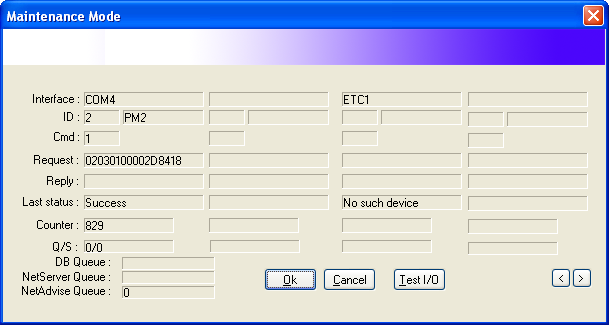
รูปที่ 52 Maintenance Mode Dialog
Dialog แสดงสถานะของแต่ละ Interface แบบ 2 คอลัมน์ (เลื่อนดูได้ด้วยปุ่ม < / >) ฟิลด์ที่แสดง
-
Interface แสดง Com Port หรือ Network Interface ที่ใช้ในการรับ-ส่งข้อมูล (เช่น COM4, ETC1)
-
ID แสดง Address และชื่อของ PowerMeter (เช่น 2 — PM2)
-
Cmd แสดงลำดับของคำสั่งที่ส่ง
-
Request แสดง Hex String ของคำสั่งล่าสุดที่ส่งออก
-
Reply แสดง Hex String ของข้อมูลที่ได้รับกลับมา
-
Last status ใช้แสดงสถานะการรับ-ส่งข้อมูล
สถานะที่ Last status
-
Success : การรับ-ส่งข้อมูลถูกต้อง
-
Time Out : ไม่มีการรับ-ส่งข้อมูล
-
CRC Error : ข้อมูลที่ใช้ในการรับ-ส่งผิดพลาด
-
Error Retry : การรับ-ส่งข้อมูลผิดพลาด และระบบกำลังพยายามรับ-ส่งครั้งใหม่
-
No such device : ไม่พบอุปกรณ์
-
Counter แสดงจำนวนครั้งของการรับ-ส่งข้อมูลสะสม
-
Q/S แสดงจำนวน Queue/Sent ในปัจจุบัน
-
DB Queue / NetServer Queue / NetAdvise Queue แสดงจำนวน Queue ของแต่ละระบบ
-
ปุ่ม Test I/O สำหรับผู้ดูแลระบบใช้ทดสอบ I/O ต่าง ๆ เช่น Relay หรือ Analog Output
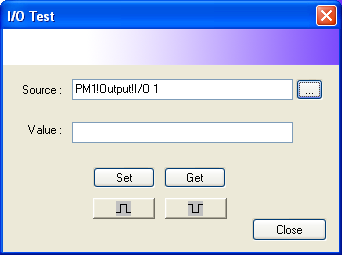
รูปที่ 53 I/O Test Dialog
Dialog ประกอบด้วย - Source เลือก I/O ที่ต้องการทดสอบ (เช่น PM1!Output!I/O 1) พร้อมปุ่ม Browse (...) - Value แสดงหรือใส่ค่าที่ต้องการ - ปุ่ม Set / Get สำหรับเขียน/อ่านค่า; ปุ่ม Pulse สูง (⎍) และ Pulse ต่ำ (⎌) สำหรับทดสอบ Relay; ปุ่ม Close ปิด Dialog
18. Switch to MMI
สลับการทำงานไปยังระบบ MMI (Man Machine Interface) เพื่อแสดงภาพในระบบ Graphic ถ้ามีการติดตั้งและกำลังทำงานอยู่ในระบบ
หมายเหตุ
จากข้อ 5 ถึง 16
-
จะมีผลเมื่อใช้กับ Window ของ กราฟเท่านั้น
-
ถ้าต้องการให้ผลการเปลี่ยนแปลงคงอยู่ต่อไปเมื่อเรียกใช้ครั้งต่อไปต้องทำการบันทึกการเปลี่ยนแปลงทุกครั้งด้วยคำสั่ง FileSave หรือ