การใช้งานทั่วไปโดยย่อ
xView สามารถเริ่มทำงานได้โดยอัตโนมัติ หรือดับเบิลคลิกที่ไอคอน xView บน Desktop หรือเรียกจาก Start Menu ก็ได้ ซึ่งกลุ่มโปรแกรมของ xView จะแสดงดังรูป
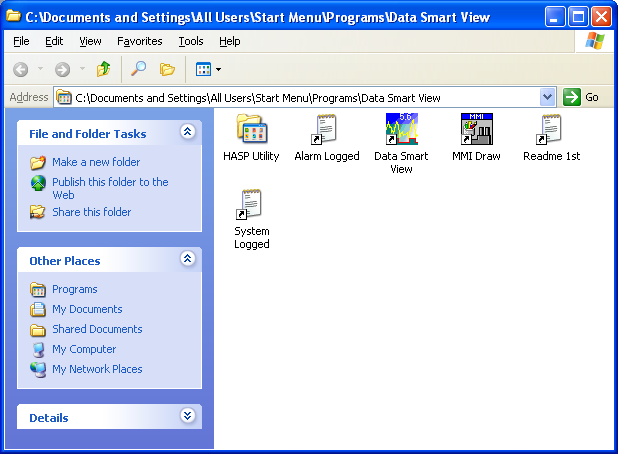
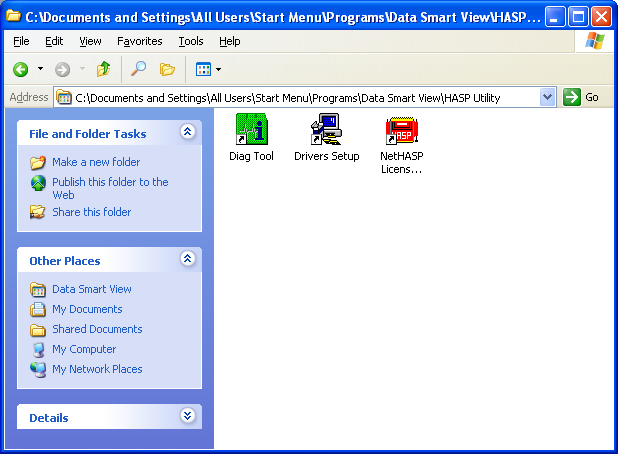
รูปที่ 10 กลุ่มโปรแกรม xView
เมื่อเข้าสู่ xView หลังจากแสดง Logo และลิขสิทธิ์ Software แล้วจะแสดง Window หลักของโปรแกรมชื่อ xView(Server) ซึ่งมีส่วนประกอบต่าง ๆ ดังรูป

รูปที่ 11 หน้าต่างหลักของโปรแกรม xView(Server)
ที่ด้านบนของโปรแกรมจะมี Menu Bar ประกอบด้วย File, Edit, View, Controls, Options, Window และ Help รวมทั้ง Tools Bar สำหรับเรียกใช้คำสั่งที่ใช้บ่อย
เมื่อถึงขั้นตอนนี้ โปรแกรมจะเริ่มทำการติดต่อสื่อสารและรับข้อมูลจากอุปกรณ์ต่าง ๆ แล้ว และพร้อมที่จะรับคำสั่งและแสดงข้อมูลบนจอภาพตลอดเวลาที่ต้องการ
ในการใช้งาน xView สามารถสั่งงานได้ทาง Menu หรือ ทาง Tools Bar ก็ได้
คำสั่งลัดบน Tools Bar
คำสั่งบน Tools Bar มีอยู่ 3 ประเภทคือ
1. คำสั่งทั่วไป
2. คำสั่งเกี่ยวกับ ระบบ MMI (ในบาง Mode การทำงานจะไม่ปรากฏ)
3. คำสั่งเกี่ยวกับ Graph
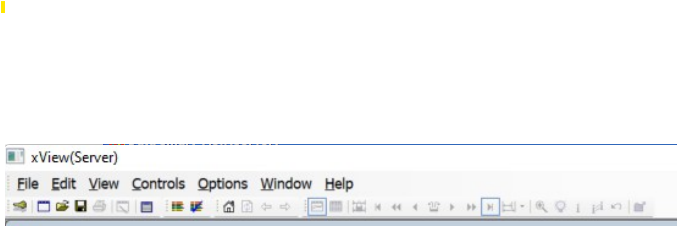
รูปที่ 12 Tools Bar
Tools Bar แต่ละปุ่มจะใช้งานได้หรือไม่นั้น ขึ้นอยู่กับ ชนิดของการแสดงผลที่ปรากฏอยู่บนจอภาพ (Active Window) นั้น ๆ
หมายเหตุ
File New หมายถึง คำสั่งใน Menu ตามลำดับคือ Main Menu Sub Menu Sub Menu เช่นกรณี FileNew หมายถึง ใน
Menu File และ Menu ย่อย New เป็นต้น
การกำหนดข้อมูลเบื้องต้น (Setup)
กรณีเริ่มใช้งานระบบครั้งแรกนั้นจำเป็นจะต้องกำหนดข้อมูลเบื้องต้นของระบบก่อน ซึ่งสามารถกำหนดได้ตาม Menu ดังต่อไปนี้
-
FileCommunication Setup
-
FileDevice Setup
-
OptionGeneral
-
OptionData Log
การแสดงข้อมูลบนจอภาพ
xView สามารถแสดงข้อมูลต่าง ๆ ที่วัดได้โดยเครื่องวัดไฟฟ้า โดยมีคำสั่งที่เกี่ยวข้องคือ
-
FileNew หรือ

-
FileOpen หรือ

-
FileSave หรือ

รายละเอียดของข้อมูลที่นำมาแสดง แยกเป็นประเภทได้ดังนี้
1. Instrument Window
เป็นการแสดงรายละเอียดของค่าทางไฟฟ้าต่าง ๆ ตามเวลาที่เกิดจริง เพื่อให้มองเห็นภาพพจน์ของข้อมูลที่เกิดขึ้นทั้งหมดใน Window เดียว ในรูปด้านล่างแสดงตัวอย่างการเปิด Window หลายชนิดพร้อมกัน ได้แก่ Graph Window และ Instrument Window (PM01 [MDB])
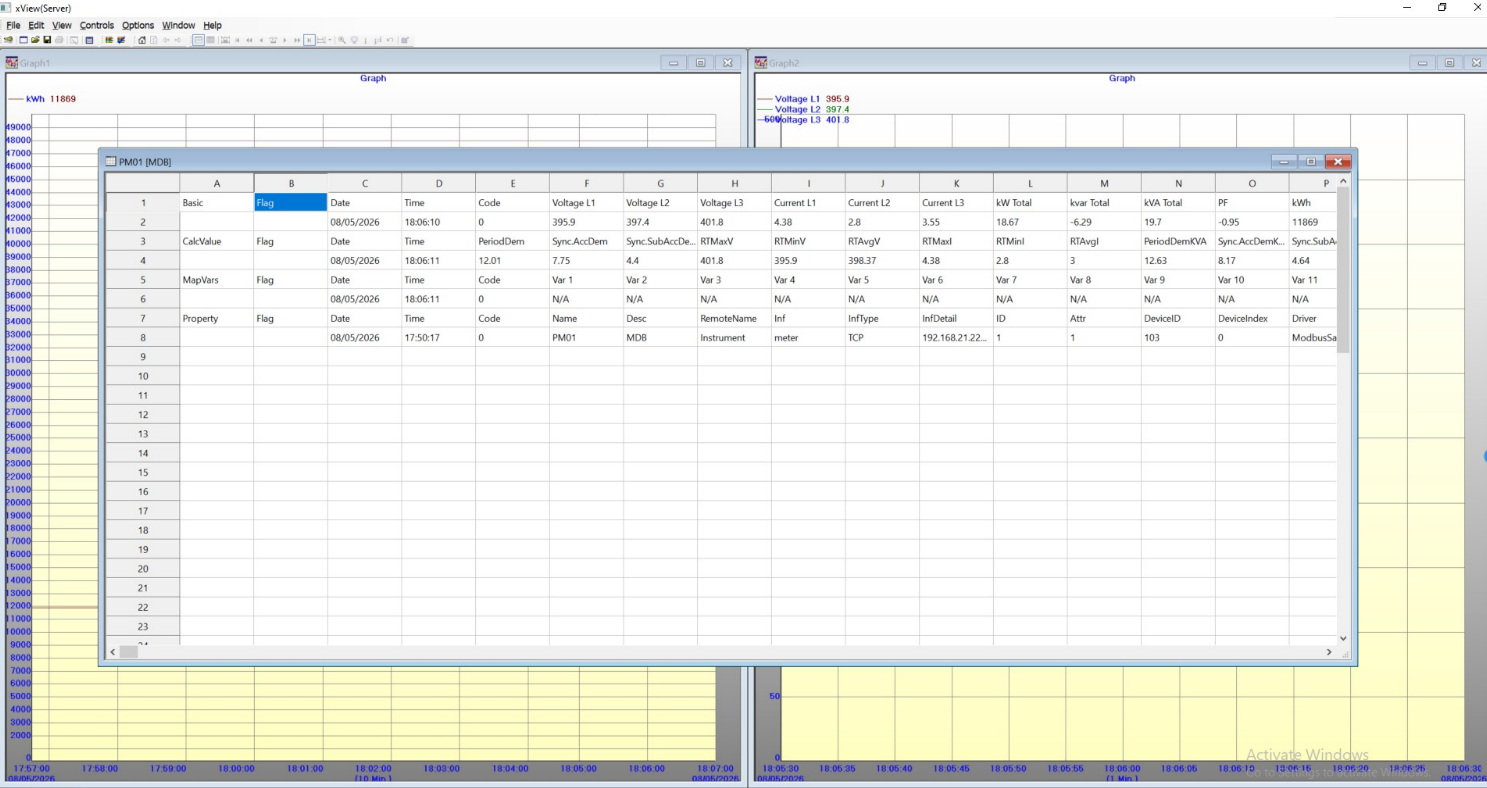
รูปที่ 13 ตัวอย่างการแสดง Window หลายชนิดพร้อมกัน
2. Graph Window
เป็นการแสดงข้อมูลเป็นกราฟ (Trend) ตามที่ได้เคยสร้าง ชุดของข้อมูลที่ต้องการไว้ก่อนแล้ว เช่น สามารถที่จะแสดง Voltage ทั้ง 3 Phase เป็นกราฟ 3 เส้น เป็นต้น
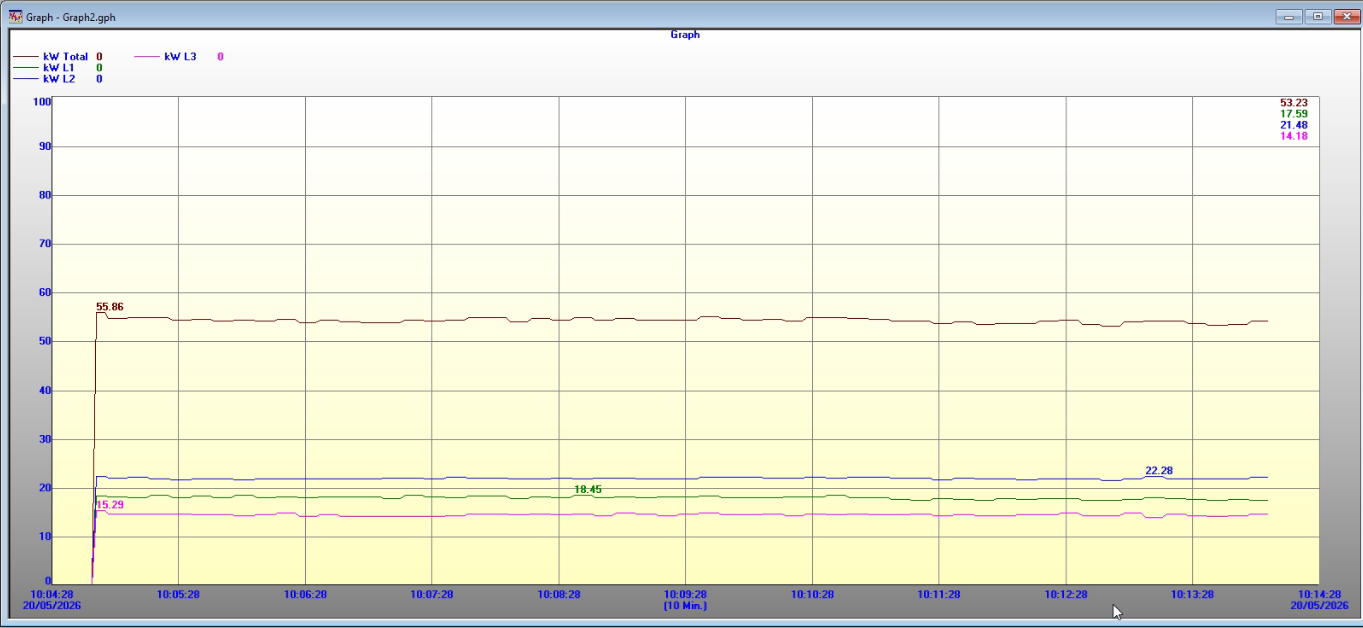
รูปที่ 14 Graph Window
3. Harmonic Spectrum Window
เป็นการแสดง Spectrum ของ Harmonic ที่เกิดขึ้นในระบบที่วัดได้โดย Digital Powermeter รุ่นที่แสดงค่า Harmonic ได้ โดย Spectrum ที่แสดงนี้ มีตั้งแต่ลำดับที่ 1 ถึงลำดับที่ 31
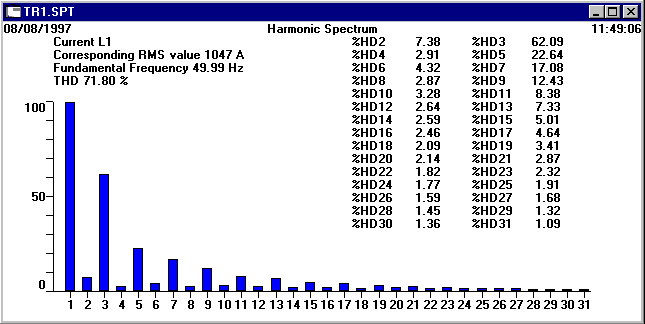
รูปที่ 15 Harmonic Spectrum Window
4. Harmonic Waveform Window
ใน Digital Powermeter รุ่น ที่แสดงค่า Harmonic ได้นั้น สามารถที่จะ Capture Waveform ของแต่ละ Phase ทั้ง Voltage และ Current ได้ และ Window นี้ก็คือ ผลที่ได้จากการ Capture นั่นเอง
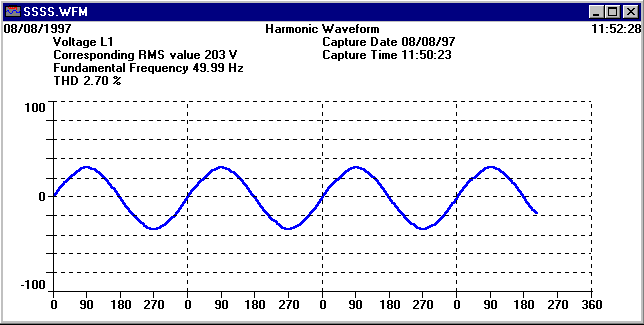
รูปที่ 16 Harmonic Waveform Window
5. Data Log Window
ใน Digital Powermeter บางรุ่น สามารถที่จะเก็บข้อมูลทางไฟฟ้าและ Events ต่าง ๆ ไว้ในตัวของ Powermeter เอง (Data Logger/Events Logger) ดังนั้น Data Log Window จึงเป็นการนำเอาข้อมูลที่อยู่ใน Memory ของ Powermeter ที่ได้ทำการ Upload เข้ามาเก็บไว้ใน Hard Disk มาแสดงนั่นเอง
หมายเหตุ
ดูรายละเอียดในเรื่อง "การอ่านข้อมูลที่เครื่องวัดได้ทำการวัดไว้ออกมาแสดง"
การพิมพ์ข้อมูล Real Time และ History
ข้อมูลต่าง ๆ ที่แสดงบนจอภาพ ตามชนิดของ Window ต่าง ๆ
นั้นสามารถพิมพ์ออกเครื่องพิมพ์ได้โดยใช้คำสั่ง FilePrint หรือใช้ Mouse กด(Click) ที่
Tools Bar รูปเครื่องพิมพ์ คือ 
การปิด Window ที่ไม่ต้องการ
หลังจากที่มีการเปิด Window ขึ้นมาบนจอภาพแล้ว ถ้าต้องการจะปิด Window นั้นเมื่อไม่ได้ใช้งาน สามารถทำได้โดย กดที่ Close Icon ของแต่ละ Window ที่ต้องการปิด
การทำงานของรหัสผ่าน
ระบบ xView จะแบ่งระดับการทำงานให้ผู้ใช้งานได้ 2 ระบบ คือใช้รหัสผ่านเพียงอย่างเดียว กับ ใช้ระบบ ชื่อ ร่วมกันรหัสผ่าน ซึ่งจะแบ่งระดับได้ถึง 99 ระดับ (การกำหนดระดับรหัสผ่านให้ดูจากคู่มือ xDraw)
ตารางที่ 3 รหัสผ่านกรณีใช้รหัสผ่านเพียงอย่างเดียว
+-----------+----------------+-----------------------------------------+ | ลำดับ | ระดับผู้ใช้ | ระดับการทำงาน | +-----------+----------------+-----------------------------------------+ | 1. | GUEST | ไม่มีสิทธิ์ใช้คำสั่งต่าง ๆ, | | | | ไม่สามารถจบการทำงานของระบบได้ | +-----------+----------------+-----------------------------------------+ | 2. | USER | สามารถทำงานได้ทั่วไป | +-----------+----------------+-----------------------------------------+ | 3. | SUPERVISOR | เหมือน USER และสามารถเปลี่ยนแปลงข้อมูลสำคัญได้ | | | | | | | | - Communication Start | | | | | | | | - Communication Stop | | | | | | | | - Communication Setup | | | | | | | | - Device Setup | | | | | | | | - User Set Points | | | | | | | | - Password Setup | +-----------+----------------+-----------------------------------------+
 ภายหลังการติดตั้งโปรแกรมทุกครั้ง รหัสผ่านในระบบจะถูกกำหนดให้เป็น ช่องว่าง
สำหรับผู้ใช้ทั่วไปและเป็น "1234" สำหรับ Controls Menu
นั้นคือเมื่อเข้าสู่โปรแกรมหลังการติดตั้งระบบจะถูกกำหนดให้จะเป็นผู้ใช้ในระดับ Supervisor ทันที
ดังนั้นเมื่อระบบถามรหัสให้กด Enter ผ่าน หรือ กด
ภายหลังการติดตั้งโปรแกรมทุกครั้ง รหัสผ่านในระบบจะถูกกำหนดให้เป็น ช่องว่าง
สำหรับผู้ใช้ทั่วไปและเป็น "1234" สำหรับ Controls Menu
นั้นคือเมื่อเข้าสู่โปรแกรมหลังการติดตั้งระบบจะถูกกำหนดให้จะเป็นผู้ใช้ในระดับ Supervisor ทันที
ดังนั้นเมื่อระบบถามรหัสให้กด Enter ผ่าน หรือ กด
 ได้ทันที
-
การเปลี่ยนรหัสผ่าน ทำได้โดยผู้ใช้ระดับ Supervisor เท่านั้น ที่คำสั่ง OptionPassword
-
ก่อนการทำงานต้องใช้คำสั่ง Log On/Off เพื่อแสดงระดับที่ต้องการทำงาน จึงจะใช้คำสั่งใน > Menu ต่าง ๆ ได้
-
เมื่อเสร็จการทำงานต้องเข้าสู่คำสั่ง Log On/Off อีกครั้งแล้วกด >
 เพื่อให้ระบบการทำการ Lock ตัว
> เองเพื่อป้องกันผู้ใช้งานที่ไม่เกี่ยวข้อง (Guest) เข้ามาใช้งาน
เพื่อให้ระบบการทำการ Lock ตัว
> เองเพื่อป้องกันผู้ใช้งานที่ไม่เกี่ยวข้อง (Guest) เข้ามาใช้งาน
หมายเหตุ
-
ควรกำหนดรหัสผ่านทันทีเมื่อติดตั้งโปรแกรมเสร็จเรียบร้อย โดยผู้ดูแลระบบจะเป็นผู้ใช้รหัสผ่านระดับ Supervisor ส่วนผู้ใช้งานอื่นที่มีหน้าที่คอยพิมพ์ข้อมูลหรือตรวจสอบข้อมูล ควรให้ใช้รหัสผ่านระดับ User เท่านั้น
-
ถ้าลืมรหัสผ่านให้ติดตั้งโปรแกรมใหม่อีกครั้ง
การคำนวณค่ารวมและการทำงานของ TOD Maximum Demand
ในระบบ xView ถ้ามีการติดตั้ง Powermeter มากกว่า 1 ชุด สามารถที่จะกำหนดให้มีการคำนวณค่าทางไฟฟ้ารวมและค่าเฉลี่ยได้ เช่น ค่า Active Power รวมระหว่าง Powermeter หรือ ค่า Accumulated Demand รวมเป็นต้น ในกรณีที่ต้องการแสดงค่ารวมให้เรียกรายการจาก System ในช่องของ Source ในส่วนของการกำหนดที่เกี่ยวข้อง
นอกจากนี้ใน Powermeter แต่ละชุด ระบบจะทำการคำนวณหาค่า Maximum Demand โดยแยกตามช่วงเวลาที่กำหนด และทำการคำนวณ Period Demand ซึ่งเป็นค่าการใช้ไฟฟ้าใน Period ที่ผ่านมา (คาบเวลา 15 นาที)
การคำนวณค่าไฟฟ้า และ การคำนวณค่ารวมของกลุ่มการทำงานที่ต้องการ
โปรแกรมนี้สามารถ คำนวณค่ารวมทางไฟฟ้าได้ตามที่ต้องการ รวมทั้งคำนวณค่าไฟฟ้าออกมาให้ได้ทันที โดยสามารถดูผ่านทาง Web Browser ได้ การกำหนดและการดูนั้นให้ดูจากหัวข้อ Group Setup และ Report ตามลำดับ
การทำงานอัตโนมัติเมื่อครบเดือน
ในคืนสุดท้ายของแต่ละเดือน หรือ ตามวันที่และเวลาที่กำหนด ถ้าใช้ระบบ TOD (TOD Enable) ระบบจะทำการโดยอัตโนมัติดังนี้
-
สำรองข้อมูลของเดือนที่ผ่านมา
-
Reset ค่า Maximum Demand และ Accumulated Value ที่ Powermeter ทุกตัว (ขึ้นอยู่ว่าจะกำหนดให้ทำหรือไม่)
-
การทำการ Synchronize คาบเวลาของ Maximum Demend