การนำข้อมูลเข้าใน Excel
เมื่อเข้าสู่ Excel ให้ใช้คำสั่ง File > Open ดังรูปต่อไป จากนั้นให้เปลี่ยน Directory ไปยัง \xView หรือ ที่จัดเก็บข้อมูลจาก xView และเปลี่ยนชนิดของ File เป็น Text Files ถ้าถูกต้องจะเห็นรายชื่อแฟ้มดังรูป
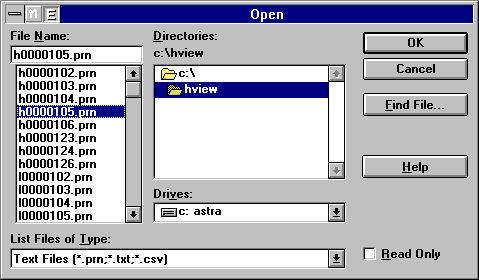
รูปที่ 83 Excel Open Dialog — เปิดไฟล์ Text (ฟิลเตอร์ .prn;.txt;*.csv) จาก Directory ของ xView
ให้เลือกแฟ้มที่ต้องการแล้วกด
 จากนั้นจะเข้าสู่ Import Wizard
ซึ่งมีขั้นตอนการทำงานอยู่ 3 ขั้นดังนี้
จากนั้นจะเข้าสู่ Import Wizard
ซึ่งมีขั้นตอนการทำงานอยู่ 3 ขั้นดังนี้
1. ขั้นที่ 1
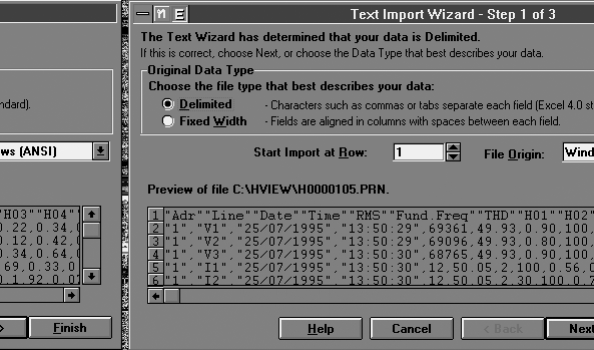
รูปที่ 84 ขั้นตอนที่ 1 ในการ Import
-
ต้องเลือก Original Data Type เป็น Delimited
-
Start Import at Row 1
-
File Origin Windows (ANSI)
ให้กดที่ปุ่ม
 เพื่อเข้าสู่ขั้นต่อไป
2. ขั้นที่ 2
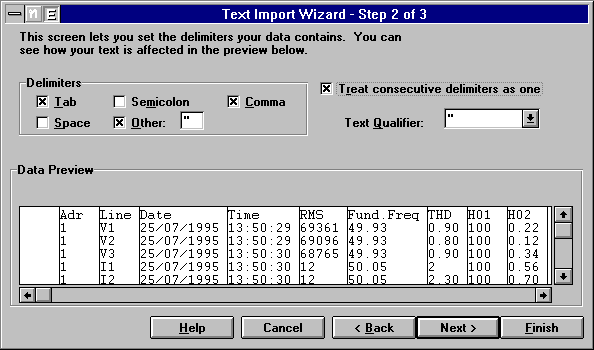
รูปที่ 85 Text Import Wizard – ขั้นที่ 2 กำหนด Delimiters (Tab, Comma, Other: ")
-
ในช่อง Delimiters ต้องมีกากบาทอยู่ที่ Tab, Comma และ Other > พร้อมกับมีเครื่องหมายคำพูดคู่ (") ด้วย
-
ในช่อง Treat consecutive delimiters as one ต้องมีกากบาท
-
ใน Text Qualifier ต้องเป็นเครื่องหมายคำพูดคู่ (")
จะเห็นว่าในช่อง Data Preview ข้อมูลจะแบ่งเป็นกลุ่มอย่างถูกต้อง ในตัวอย่างจะเห็นว่าช่อง Data Preview.RMS จะมีค่าเป็น 69361 เพราะว่าเป็น High Voltage (69 KV)
ให้กดที่ปุ่ม
เพื่อเข้าสู่ขั้นต่อไป3. ขึ้นที่ 3
ขั้นนี้จะเป็นการกำหนดลักษณะเฉพาะของแต่ละ Column
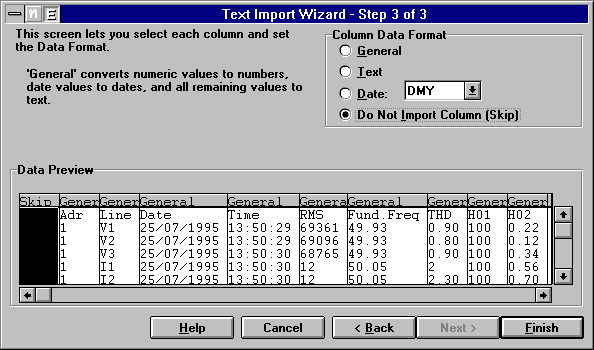
รูปที่ 86 Text Import Wizard – ขั้นที่ 3 (กำหนด Column 1 เป็น Skip)
-
ในกรณีที่เป็นการ Import ข้อมูล Harmonic ดังตัวอย่าง ใน Column ที่ 1 ให้กำหนด > Column Data Format เป็น Do Not Import Column (Skip) ดังรูป
-
ให้เลือกข้อมูลในช่อง Data Preview ในส่วนของ Date แล้วกำหนด Column Data > Format เป็น Date DMY ดังรูป
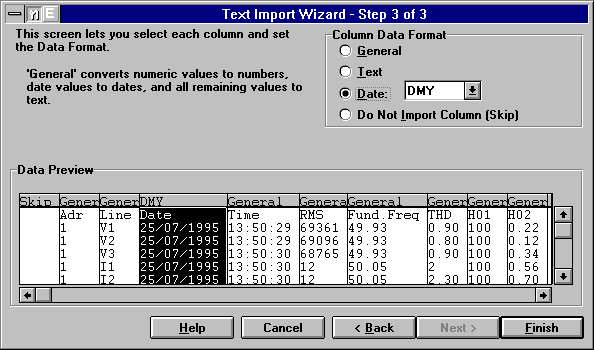
รูปที่ 87 Text Import Wizard – ขั้นที่ 3 (กำหนด Date Column เป็น Date: DMY)
เมื่อเสร็จเรียบร้อยให้กดปุ่ม  จะเห็นข้อมูลอยู่บนจอภาพดังรูป
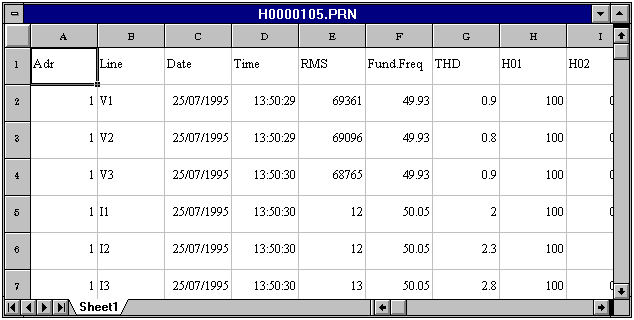
รูปที่ 88 ตัวอย่างข้อมูลที่ Import แล้วใน Excel (H0000105.PRN — คอลัมน์ Adr, Line, Date, Time, RMS, Fund.Freq, THD, H01, H02)