5. Menu Options
1. General
เป็นการกำหนดเงื่อนไขในการอ่านข้อมูลจากอุปกรณ์ที่ต่ออยู่ในระบบ และกำหนดเงื่อนไขต่าง ๆ เมื่อใช้คำสั่งนี้บนจอภาพจะเกิด Dialog ดังรูป
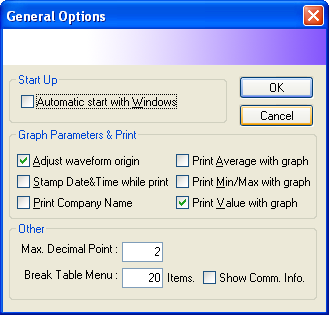
รูปที่ 60 General Options Dialog
Start Up
- Automatic start with Windows กำหนดให้โปรแกรมเริ่มทำงานทุกครั้งที่เข้าสู่ Windows (ผู้ที่จะกำหนด หรือ เปลี่ยนแปลงเงื่อนไขนี้ได้ต้องเป็น Supervisor เท่านั้น)
Graph Parameters & Print
-
Adjust Waveform origin เป็นการเลือกว่าต้องการให้โปรแกรมเริ่มแสดง Waveform ที่ครึ่งคลื่นบนก่อนหรือแสดงตามข้อมูลที่ได้รับมา
-
Stamp Date & Time while print เป็นการกำหนดว่าเมื่อพิมพ์การแสดงผลต่าง ๆ ออกทางเครื่องพิมพ์นั้นต้องการให้แสดงวันที่ และเวลาที่พิมพ์ด้วยหรือไม่
-
Print Average with graph เป็นการกำหนดว่าเมื่อทำการพิมพ์กราฟหรือแสดงกราฟย้อนหลังจะให้มีการแสดงค่าเฉลี่ยหรือไม่ ดังรูปถัดไป
-
Print Min/Max with graph เป็นการกำหนดว่าเมื่อทำการพิมพ์กราฟหรือแสดงกราฟย้อนหลังจะให้มีการแสดงค่าสูงสุดและต่ำสุดทุก ๆ ชั่วโมงหรือไม่ ดังรูปถัดไป
-
Print Value with graph กำหนดให้แสดงค่าของข้อมูลต่อท้ายชื่อของข้อมูลในกราฟขณะพิมพ์ออกเครื่องพิมพ์ด้วย
-
Print Company Name เป็นการกำหนดว่าเมื่อมีการแสดงผลต่าง ๆ บนจอภาพต้องการให้แสดงชื่อสถานที่ทำงานทุก ๆ ครั้งไปหรือไม่ โดยชื่อบริษัทฯ หรือสถานที่นี้จะถูกกำหนดได้เมื่อตอนติดตั้งโปรแกรมเท่านั้น หรือกำหนดจาก License File
Other
-
Max. Decimal Point เป็นการกำหนดจำนวนจุดทศนิยมสูงสุดที่จะให้แสดงในระบบ (ค่าปกติ 2)
-
Break Table Menu ในกรณีที่มีจำนวน Device ในระบบมาก ๆ จะทำให้มี menu ย่อยใน View.Data Table เป็นจำนวนมาก ในส่วนนี้จะกำหนดให้มีการตัดตอนขึ้นแถวใหม่ตามจำนวนที่กำหนด (ค่าปกติ 20) ถ้าไม่ต้องการให้กำหนดเป็น 0
-
Show Comm. Info กำหนดให้แสดงรายละเอียดว่า Device นั้นอยู่ Port ใด และเป็น Address หรือ ID ที่เท่าใดใน View.Data Table เพื่อความสะดวกในการเรียกดูข้อมูลในกรณีมี Device ในระบบจำนวนมาก
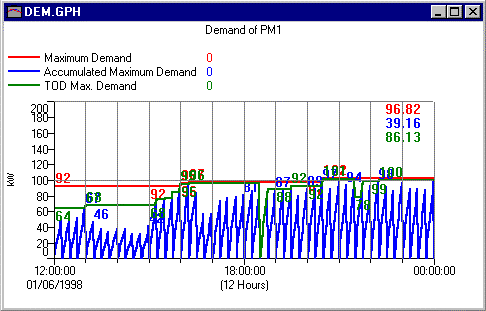
รูปที่ 61 กราฟแสดง Maximum Demand, Accumulated Maximum Demand และ TOD Max. Demand
จากรูปแสดงกราฟ 3 เส้น: Maximum Demand, Accumulated Maximum Demand และ TOD Max. Demand โดยแสดงค่าทางด้านขวาของกราฟ
2. Data Log
เป็นคำสั่งเพื่อกำหนดเงื่อนไขในการบันทึกข้อมูลในรูปแบบของ Text File เพื่อใช้ตรวจสอบภายหลังด้วย Microsoft Excel หรือ Spread Sheet อื่น ๆ เงื่อนไขทั้งหมดจะมีดังในรูป
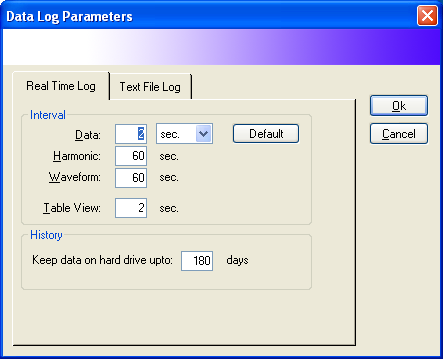
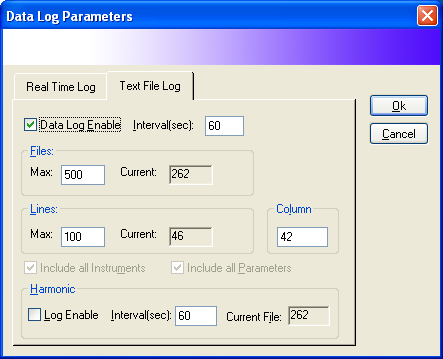
รูปที่ 62 Data Log Parameters Dialog (แล็บ Real Time Log และ Text File Log)
แล็บ Real Time Log — การบันทึกข้อมูลแบบ Real Time สำหรับแสดงกราฟย้อนหลัง
-
Data หมายถึงคาบเวลาที่ต้องการบันทึกกราฟย้อนหลัง (มีปุ่ม Default สำหรับคืนค่ามาตรฐาน) ถ้าตัวเลขน้อยจะเก็บข้อมูลละเอียดมาก ทำให้มีปริมาณข้อมูลที่ต้องจัดเก็บมากตามไปด้วย ตามปกติจะเป็น 2 แต่เลือกได้ตั้งแต่ 0.052 หรือ 52 มิลลิวินาที ถึง 3600 วินาที หรือ 1 ชั่วโมง
-
Harmonic หมายถึงคาบเวลาที่ต้องการอ่าน Harmonic Spectrum ในกรณีที่มี Digital Powermeter รุ่นที่มีค่านี้ต่ออยู่ในระบบ (ค่าปกติ 60 วินาที)
-
Waveform หมายถึงคาบเวลาที่ต้องการอ่าน Harmonic Waveform (ค่าปกติ 60 วินาที)
-
Table View เป็นการกำหนดจำนวนวินาทีที่จะทำการ Refresh การแสดงผลข้อมูลใน Data Table ต่าง ๆ บนจอภาพ (ค่าปกติ 2 วินาที)
History
- Keep data on hard drive upto (days) เป็นการกำหนดจำนวนวันที่จะทำการบันทึกข้อมูลย้อนหลัง (ค่าปกติ 180 วัน) เมื่อพ้นกำหนดนี้แล้วโปรแกรมจะทำการลบข้อมูลนั้นออกโดยอัตโนมัติ เพื่อเป็นการสงวนพื้นที่ Hard Disk ที่ใช้เก็บข้อมูลไว้
แล็บ Text File Log — การบันทึกข้อมูลเป็น Text Files เพื่อนำสู่ MS Excel
-
Data Log Enable เป็นการกำหนดเงื่อนไขว่าต้องการที่จะให้มีการบันทึกข้อมูลหรือไม่ ถ้าต้องการบันทึกข้อมูลค่าทางไฟฟ้าทั่วไป Parameter นี้ต้องถูกกากบาท
-
Interval(sec) เป็นการกำหนดคาบเวลาของการเก็บบันทึกข้อมูล มีหน่วยเป็นวินาทีต่อการบันทึกข้อมูล 1 ครั้ง (ค่าปกติ 60 วินาที)
-
Files.Max เป็นการกำหนดจำนวนสูงสุดของแฟ้มข้อมูลที่ต้องการจะเก็บ (ค่าปกติ 500) ข้อมูลก็จะถูกเก็บเรียงกันไปเรื่อย ๆ จาก L0000001.PRN จนถึง L0000500.PRN และจากนั้นก็จะวนรอบกลับไปทับแฟ้มหมายเลข 1 อีกครั้ง / Files.Current แจ้งว่าปัจจุบันเก็บข้อมูลถึงแฟ้มลำดับที่เท่าไร (ค่าปัจจุบัน 262)
-
Lines.Max เป็นการกำหนดจำนวนบรรทัดสูงสุดต่อแฟ้มข้อมูล ถ้าจำนวนบรรทัดในแฟ้มเกินกว่าจำนวนที่กำหนด ข้อมูลก็จะถูกนำไปเก็บไว้ในแฟ้มข้อมูลหมายเลขถัดไปโดยอัตโนมัติ (ค่าปกติ 100) / Lines.Current แจ้งว่าปัจจุบันเก็บข้อมูลถึงบรรทัดที่เท่าไรในแฟ้มปัจจุบัน (ค่าปัจจุบัน 46)
-
Column เป็นการกำหนดจำนวนข้อมูลที่ต้องการจัดเก็บ (ค่าปกติ 42) ในกรณีที่มี Digital Powermeter รุ่น 290 หรือ 270 ต่ออยู่ควรกำหนดเป็น 33 แต่ถ้ามีรุ่นที่มีค่า Harmonic ต่ออยู่ต้องกำหนดเป็น 40 เพื่อเก็บบันทึก THD (Total Harmonic Distortion) ด้วย (สูงสุดที่ 42 จะบันทึก TOD Maximum Demand และ Period Demand ด้วย)
-
Include all Instruments ถ้าถูกกากบาทจะเก็บบันทึกข้อมูลจากเครื่องวัดทุกตัวที่ต่ออยู่ในระบบ
-
Include all Parameters ถ้าถูกกากบาทจะเก็บบันทึกทุกค่า ตั้งแต่ค่าที่ 1 จนถึงค่าที่กำหนดไว้ใน Column
-
Harmonic.Log Enable เช่นเดียวกันกับ Data Log Enable แต่ Parameter นี้เป็นเงื่อนไขในการบันทึก Harmonic Spectrum เท่านั้น โดยชื่อแฟ้มจะมีลักษณะคล้ายกัน เช่น H0000001.PRN, H0000500.PRN
-
Harmonic.Interval(sec) คาบเวลาในการบันทึก Harmonic Spectrum หน่วยเป็นวินาที ซึ่งจะบันทึกข้อมูลคราวละ 6 บรรทัด (V1,V2,V3,I1,I2,I3) (ค่าปกติ 60 วินาที) / Current File แจ้งหมายเลขแฟ้ม Harmonic ปัจจุบัน (262)
3. Database (สำหรับการใช้งานขั้นสูง หรือ Enterprise Option เท่านั้น)
เป็นการตั้งค่าฐานข้อมูลเพื่อเก็บข้อมูลเพิ่มเติม มีรายละเอียดดังรูป
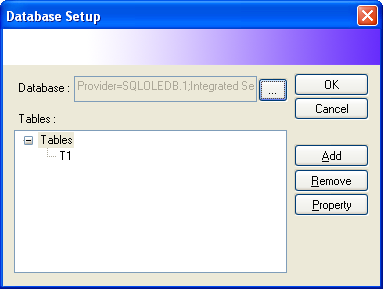
รูปที่ 63a Database Setup Dialog
Database Setup — กำหนด Connection String ของฐานข้อมูล (กดปุ่ม ... เพื่อเลือกผ่าน OLEDB Dialog) Tables แสดงโครงสร้าง Tables ที่มีในระบบ ปุ่ม Add / Remove / Property จัดการ Table
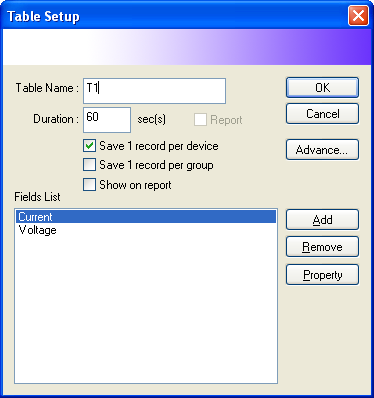
รูปที่ 63b Table Setup Dialog
Table Setup — กำหนดคุณสมบัติของแต่ละ Table: - Table Name ชื่อของ Table - Duration ช่วงเวลา (sec) ในการบันทึก (ค่าปกติ 60 วินาที) - Save 1 record per device / Save 1 record per group / Show on report - Fields List รายการ Field ที่มีใน Table พร้อมปุ่ม Add / Remove / Property - ปุ่ม Advance... เปิด Advanced Table Setup
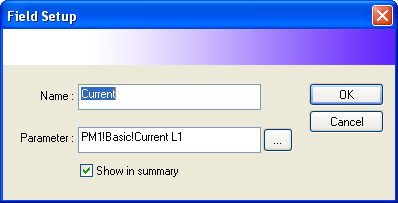
รูปที่ 63c Field Setup Dialog
Field Setup — กำหนดคุณสมบัติแต่ละ Field:
- Name ชื่อของ Field
- Parameter กำหนด Parameter ที่ต้องการเก็บ (กดปุ่ม ... เพื่อเลือกจาก Browser) เช่น PM1!Basic!Current L1
- Show in summary แสดงค่าใน Summary
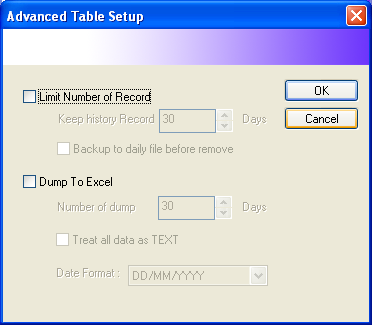
รูปที่ 63d Advanced Table Setup Dialog
Advanced Table Setup — กำหนดเงื่อนไขเพิ่มเติม: - Limit Number of Record จำกัดจำนวน Record ที่เก็บ; เมื่อเต็ม → เก็บไว้ Keep history Record วัน (ค่าปกติ 30); สำรองเป็น Daily File ก่อนลบได้ - Dump To Excel ให้ส่งออกไปยัง Excel อัตโนมัติทุก Number of dump วัน (30); เลือก Treat all data as TEXT และ Date Format (DD/MM/YYYY)
4. Legend and Colors
เป็นการกำหนดสี (Color) เพื่อเป็นมาตรฐานและรูปแบบของเส้นกราฟ (Legend) เมื่อพิมพ์ออกทางเครื่องพิมพ์ มีรายละเอียดดังรูป
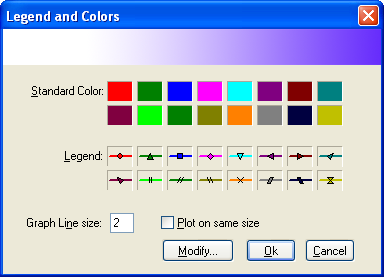
รูปที่ 64 Legend and Colors Dialog
-
Standard Color ปรับแต่งสีเพื่อให้เหมาะสมและง่ายต่อการมอง สามารถทำได้โดยใช้ Mouse กดที่สีที่ต้องการ จากนั้นกดปุ่ม
 บนจอภาพจะแสดง Color Dialog ดังรูปข้างล่าง
เลือกสีจาก Basic colors หรือกำหนดค่า Hue / Sat / Lum และ Red / Green / Blue
ดูสีตัวอย่างที่ Color|Solid แล้วกด OK หรือกด Add to Custom Colors เพื่อเพิ่มสีที่กำหนดเองลงใน Custom colors
บนจอภาพจะแสดง Color Dialog ดังรูปข้างล่าง
เลือกสีจาก Basic colors หรือกำหนดค่า Hue / Sat / Lum และ Red / Green / Blue
ดูสีตัวอย่างที่ Color|Solid แล้วกด OK หรือกด Add to Custom Colors เพื่อเพิ่มสีที่กำหนดเองลงใน Custom colors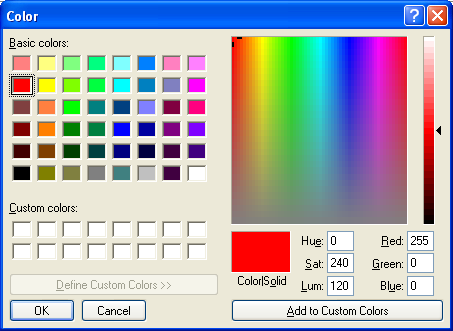
รูปที่ 65 Color Dialog
-
Legend ตามปกติเมื่อพิมพ์กราฟออกเครื่องพิมพ์ที่เป็นสีนั้นก็สามารถที่จะอ่านกราฟได้อย่างง่ายดาย แต่ในกรณีที่พิมพ์ออกเครื่องพิมพ์ที่เป็นขาวดำจะเกิดความยากในการอ่านกราฟมาก ในส่วนนี้เป็นการกำหนดสัญลักษณ์ที่จะนำไปทับเส้นกราฟ เพื่อให้ง่ายต่อการอ่าน
-
Graph Line Size กำหนดขนาดของเส้นกราฟที่แสดงบนจอภาพและพิมพ์ออกทางเครื่องพิมพ์ (ค่าปกติ 2)
-
Plot on same size กำหนดเงื่อนไขให้แสดงขนาดของเส้นกราฟในขนาดที่เท่ากัน เพื่อความสะดวกในการแยกเส้นกราฟเมื่อเส้นกราฟตัดกัน
5. TOU Setup
เป็นการกำหนดเงื่อนไขการทำงานและระยะเวลาของช่วงต่าง ๆ ที่ทางราชการกำหนดให้แยกค่า Maximum Demand โดย TOU Setup มี 3 แล็บ ได้แก่ Parameters, TOU, และ Reset
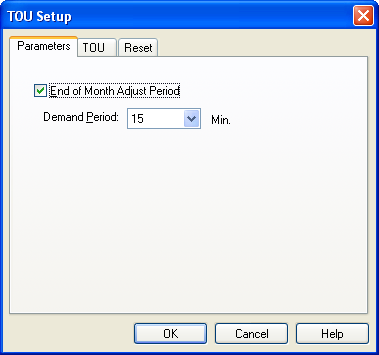
รูปที่ 66 TOU Setup Dialog (แล็บ Parameters)
เมื่อต้องการให้มีการทำงานต้องกำหนดในแล็บ Parameters ดังนี้
-
End of Month Adjust Period เมื่อต้องการให้มีการ ทำการปรับข้อมูลฐานเวลาโดยอัตโนมัติในตอนสิ้นเดือน (ค่านี้ควรกำหนด)
-
Demand Period (Min) ระยะเวลาที่กำหนดสำหรับค่า Demand (ปกติจะเป็น 15 นาที)
-
ใน TOU Tab ให้ดูหัวข้อถัดไป
-
ใน Reset Tab ควรกำหนดเหมือนในตัวอย่าง กรณี Reset ทุกสิ้นเดือน เมื่อกำหนดเสร็จสามารถกดปุ่ม Check Next เพื่อตรวจสอบวันที่ Reset คราวต่อไปได้
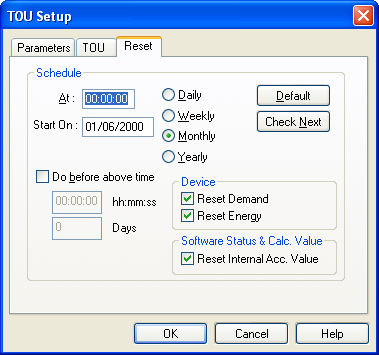
รูปที่ 66b TOU Setup Dialog (แล็บ Reset)
TOU Setup
ในระบบนี้ โปรแกรมสามารถทำการหาค่าความต้องการไฟฟ้าเพื่อเปรียบเทียบกันได้หลายวิธี เช่น TOU(Time of Use) TOD (Time of Day) หรือ Flat Rate เป็นต้น โดยที่ผู้ใช้สามารถกำหนดได้เองว่าต้องการใช้วิธีใดบ้าง โดยกำหนดในรายการ TOU Setup นี้
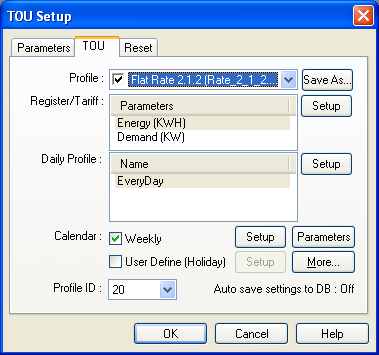
รูปที่ 66c TOU Setup Dialog (แล็บ TOU)
-
Profile เป็นการเลือกวิธีการที่ต้องการ หากวิธีการใดมีเครื่องหมายถูก อยู่ด้านหน้าแสดงว่าผู้ใช้เลือกวิธีการนี้ (การเลือกหรือไม่เลือก ให้ใช้ Mouse กดที่เครื่องหมายหน้าตัวเลือกที่ต้องการ)
-
Save As ใช้เพื่อคัดลอกวิธีนี้ไปสร้างเป็นไฟล์ใหม่อีกไฟล์หนึ่ง
-
Register/Tariff ให้กดปุ่ม Setup ที่อยู่ด้านขวามือเพื่อเข้าไปแก้ไข ซึ่งจะสามารถเลือก Parameters ที่ต้องการได้ พร้อมทั้งกำหนด Tariff ต่าง ๆ และอัตราค่าใช้ไฟฟ้าของแต่ละ Tariff ได้
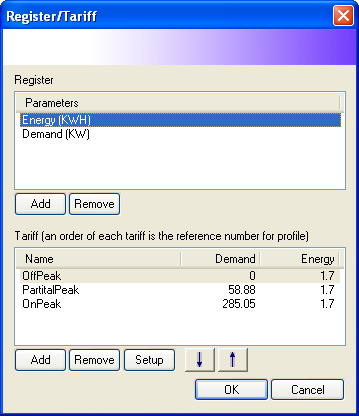
รูปที่ 67 Register/Tariff Dialog
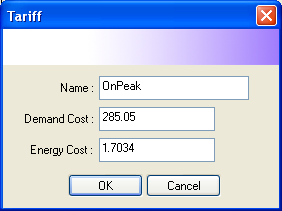
รูปที่ 67b Tariff Dialog
- Daily Profile เป็นการกำหนดว่า ในแต่ละวันในรอบเดือนไฟฟ้านั้น จะมีรูปแบบการคิดค่าไฟฟ้าทั้งสิ้นกี่แบบ (Daily Profile) และในแต่ละแบบจะมีการเปลี่ยนอัตราไปเป็นแบบใดในเวลาใดบ้าง (Tariff Change) โดยรอบการคิดต้องเริ่มต้นที่เวลา 00:00:00 จนถึงเวลาเดียวกันของวันถัดไป
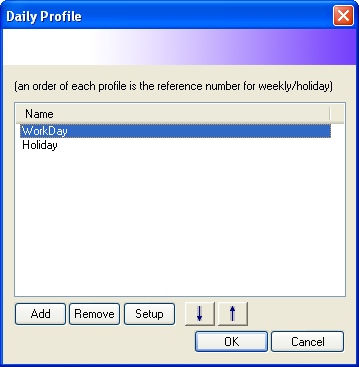
รูปที่ 68 Daily Profile Dialog
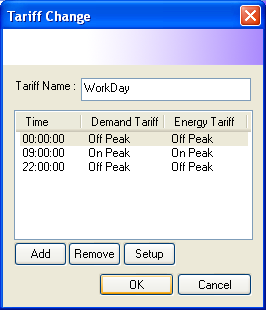
รูปที่ 68b Tariff Change Dialog (รายการ)
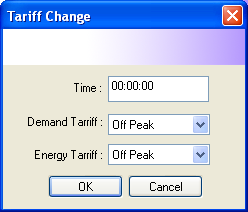
รูปที่ 68c Tariff Change Dialog (รายละเอียด)
- Calendar Weekly เป็นการกำหนดว่า ในแต่ละสัปดาห์นั้น จะมีการเปลี่ยนรูปแบบการคิดเงินเป็นรูปแบบที่แน่นอนในรอบสัปดาห์หรือไม่ หากต้องการก็สามารถกำหนดที่ปุ่ม Setup ได้ โดยให้เลือกรูปแบบที่ต้องการจากรายการที่ตั้งไว้ก่อนหน้านี้ ดังรูป
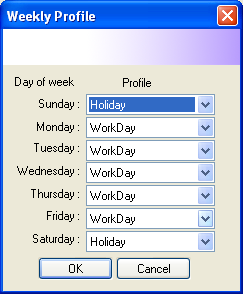
รูปที่ 69 Weekly Profile Dialog
- Calendar User Define (Holiday) เป็นการกำหนดว่า ในแต่ละวันนั้น จะมีการเปลี่ยนรูปแบบการคิดเงินเป็นรูปแบบใดบ้าง (ในกรณีที่ไม่สามารถใช้แบบ รายสัปดาห์ได้) หรือใช้กำหนดเงื่อนไขการคิดเงินแบบพิเศษเป็นรายวัน ในกรณีวันหยุดนักขัตฤกษ์ ต่าง ๆ ตามที่ทางการไฟฟ้ากำหนด ดังรูป
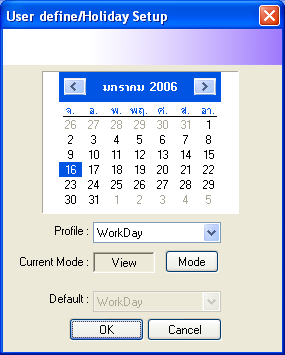
รูปที่ 70 User define/Holiday Setup Dialog
จากรูปจะเห็น Current Mode เป็น View ใน Mode นี้หากใช้ Mouse กดเพื่อเปลี่ยนวันต่าง ๆ ในปฏิทินจะเห็นว่าช่อง Profile จะเปลี่ยนไปตามที่กำหนดไว้ในรอบสัปดาห์หรือตามค่าปกติ(Default) ที่กำหนดไว้แล้วแต่กรณีว่าท่านได้กำหนดให้โปรแกรมทำงานตามการเปลี่ยนแปลงแบบรายสัปดาห์ไว้ก่อนหน้านี้หรือไม่
ในรูปจะเห็นว่า Profile เป็น Workday หากต้องการเปลี่ยนวันใดวันหนึ่งให้เป็นแบบอื่น เช่น ต้องการกำหนดให้วันที่ 1 มกราคม 2549 เป็นวันหยุดให้กำหนดดังนี้
-
กดปุ่ม Mode เพื่อเปลี่ยน Current Mode จาก View เป็น Set
-
เปลี่ยน Profile ให้เป็นตามที่ต้องการ ในที่นี้คือ Holiday
-
ใช้ Mouse กดที่วันที่ 1 เพื่อกำหนดให้เป็น Holiday
-
หากมีวันอื่น ๆ ที่ต้องการเปลี่ยนให้เป็นวันหยุดอีก ก็ให้เปลี่ยนไปยังวันที่และเดือนที่ต้องการโดยใช้ปุ่มลูกศรด้านบนแล้วใช้ Mouse กดที่วันที่นั้น ๆ
-
กดปุ่ม Mode เพื่อเปลี่ยน Current Mode ให้เป็น View
-
ใช้ Mouse ตรวจดูวันที่ต่าง ๆ ที่กำหนดไปแล้วว่า Profile นั้นได้ถูกเปลี่ยนไปตามที่ท่านกำหนดจริง
-
กดปุ่ม Ok เมื่อจบการทำงานในส่วนนี้
-
กดปุ่ม Ok อีกครั้งเพื่อบันทึกข้อมูลลง Disk
-
Parameters เป็นการกำหนดข้อมูลอื่น ๆ เพื่อส่งไปแสดงในรายงาน เช่นค่า FT หรือ VAT เป็นต้น โดยท่านสามารถเข้ามาเปลี่ยนแปลงค่านี้ได้เมื่อทางราชการ กำหนดอัตราใหม่ออกมา (ต้องทำการเปลี่ยนแปลงทุก ๆ แบบ Profile ที่ได้เลือกทีละรายการ)
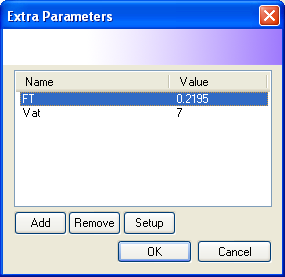
รูปที่ 71 Extra Parameters Dialog
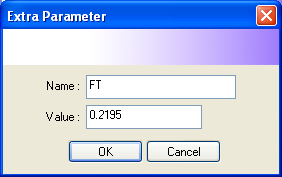
รูปที่ 71b Extra Parameter Setup Dialog
- Reports กำหนดไฟล์ต้นแบบ (Template) สำหรับสร้าง Report ใน Calculation Template / Internal Reporting Template:
- Daily basis / Listing — ระบุไฟล์ Template (เช่น TemplateFlatDaily.htm)
- Monthly basis / Billing — ระบุไฟล์ Template (เช่น TemplateFlatBill.htm)
- Calendar Type — เลือกรอบการออกรายงาน (เช่น Standard 1st to Month's End) หรือกด User Defined Period Setup
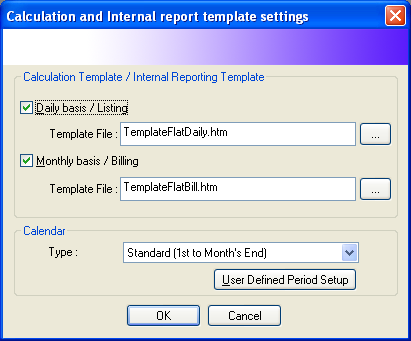
รูปที่ 72 Calculation and Internal Report Template Settings
6. Report
มีรายการย่อยดังนี้
6.1 Report Setup
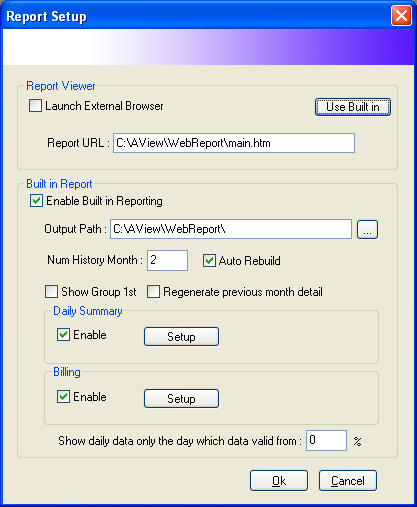
รูปที่ 73 Report Setup Dialog (Built-in Reporting)
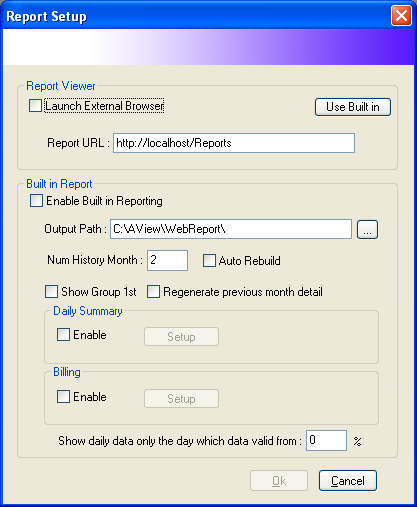
รูปที่ 73b Report Setup Dialog (External Browser)
เป็นการกำหนดเงื่อนไขของการสร้าง Report โดยอัตโนมัติ ในรูปแบบ HTML เพื่อเรียกดูผ่าน Web Browser
Report Viewer — เลือกวิธีเปิด Report:
- Launch External Browser — เปิดด้วย Browser ภายนอก; ระบุ Report URL (เช่น http://localhost/Reports)
- Use Built in — ใช้ Built-in Viewer; ระบุ Output Path และกำหนด Num History Month, Auto Rebuild
Built in Report — เมื่อเปิดใช้ Enable Built in Reporting:
- Show Group 1st / Regenerate previous month detail
- Daily Summary — เปิดใช้และกด Setup
เพื่อกำหนดเงื่อนไข
- Billing — เปิดใช้และกด Setup เพื่อกำหนดเงื่อนไข
- Show daily data only the day which data valid from — กำหนดเปอร์เซ็นต์ขั้นต่ำ (ค่าปกติ 0 %)
สามารถแสดงรายงาน 2 ชนิดคือ
-
รายงานสรุปค่าไฟฟ้าประจำเดือนหรือตามรอบระยะเวลาที่กำหนด
-
รายงานแสดงค่าไฟฟ้า
*กรณี Advanced Report ให้ดูในคู่มือของ Advanced Report โดยเฉพาะ
6.2 Generate Web Report
เป็นการสั่งให้โปรแกรมสร้างกราฟในขณะที่สั่งทันที (ตามปกติจะสร้างโดยอัตโนมัติ ประมาณวันละ 4 ครั้ง) หรือจะสั่งให้ระบบทำงานทันที ตามตัวเลือกต่าง ๆ ที่กำหนด
6.3 Generate Web Image (ความสามารถจะถูกยกเลิกในรุ่นต่อไป)
เป็นการสร้างรูปภาพตามที่กำหนดไว้ใน atcmmi.ini ใน section ของ Bitmap1, Bitmap2 .... ตามลำดับ โดยในแต่ละ Section นั้นอาจประกอบไปด้วยหลาย ๆ ไฟล์ตามที่กำหนดไว้ใน Count
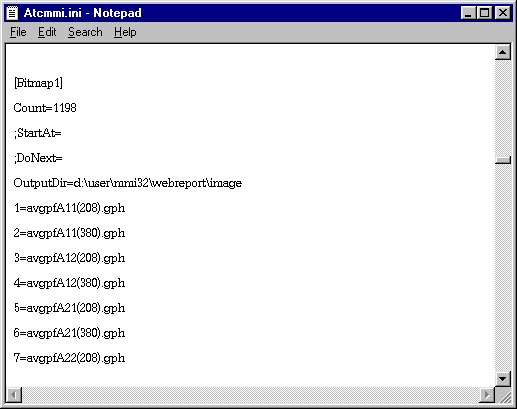
รูปที่ 74 ตัวอย่าง Section ของการกำหนด Bitmap
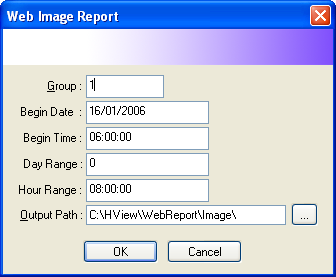
รูปที่ 75 Web Image Report Dialog
จากรูป ในช่อง Group คือ Section ของ Bitmap ที่ต้องการนั่นเอง
6.4 View
เป็นการเรียกให้แสดง Report หน้าจอแรกทาง Web Browser มาตรฐานของแต่ละเครื่อง ซึ่งอาจเป็น Netscape หรือ Internet Explorer ก็ได้
ให้ดูรายละเอียดจากคู่มือการใช้ของ Web Browser ที่ท่านมี
8. Plug-In(สำหรับการใช้งานขั้นสูงเท่านั้น)
เป็นการกำหนดอุปกรณ์ประกอบเผื่อเลือกอื่น ๆ ให้ทำงาน ซึ่งในระบบทั่วไปจะไม่มีการกำหนดในส่วนนี้ หากระบบของท่านจำเป็นต้องใช้รายการนี้ จะมีเอกสารแนบต่างหาก สำหรับแต่ละชนิดของ Plug-In
9. Password Setup
กำหนดรหัสผ่านที่จะใช้ในระบบ โดยผู้ที่จะทำการกำหนดการทำงานนี้ต้องเป็นผู้ใช้ระดับ Supervisor เท่านั้น มี 3 ระดับ ได้แก่ Password for Control menu, Password for user และ Password for supervisor ดังรูป
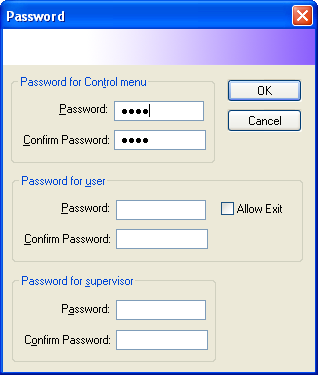
รูปที่ 76 Dialog ของการกำหนดรหัสผ่าน
"Allow Exit" ในระบบ User สามารถกำหนดได้ว่า ระดับ User จะให้สิทธิ์ในการหยุดการทำงานของระบบได้หรือไม่
การใส่รหัสผ่านนั้นจะต้องใส่ซ้ำกัน 2 ครั้งเพื่อยืนยัน ถ้ามีการกำหนดไม่ตรงกันจะมีการแจ้งเตือนเมื่อกด OK ตัวอย่างดังรูป
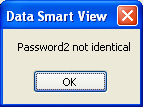
รูปที่ 77 ข้อความแจ้งเตือนเมื่อรหัสผ่านไม่ตรงกัน (Password not identical)
หมายเหตุ
ดูรายละเอียดเพิ่มเติมในหัวข้อ การทำงานของรหัสผ่าน