1. Menu File
1. New
ใช้สำหรับสร้าง Window ของการ View ขึ้นมาบนจอภาพ ซึ่งจะมี Dialog New View ดังนี้
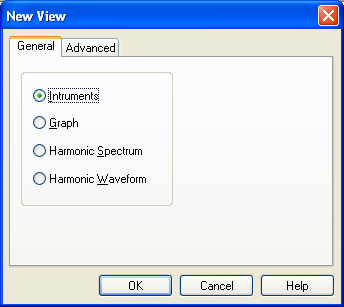
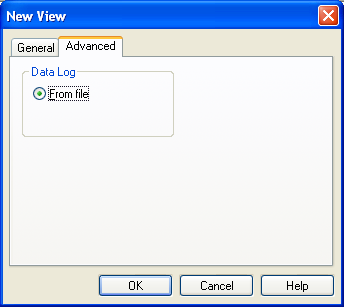
รูปที่ 17 การสร้าง Window ใหม่ (แท็บ General และ Advanced)
แท็บ General ให้เลือกประเภทของ Window ที่ต้องการสร้าง ได้แก่ Instruments, Graph, Harmonic Spectrum และ Harmonic Waveform แท็บ Advanced ใช้สำหรับสร้าง Window แบบ Data Log From file
ในขั้นตอนนี้สามารถที่จะเลือกรายการที่ต้องการแล้วกด

1. กรณีเลือก Instrument
จะเป็นการสร้าง Window เพื่อให้แสดงข้อมูลจากเครื่องวัดไฟฟ้าเป็นตัวเลข มีรายละเอียดดังนี้
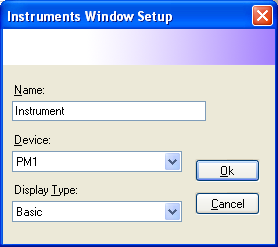
รูปที่ 18 ส่วนประกอบของการสร้าง Instrument Window
จากรูปจะมี รายละเอียดดังนี้
-
Name เป็นการกำหนดชื่อของ Window ที่ต้องการให้ใส่เป็นตัวอักษร
-
Device เป็นการเลือกแหล่งที่มาของข้อมูลตามที่กำหนดไว้ใน FileDevice Setup
Display Type เป็นการกำหนดชนิดของข้อมูลที่จะนำมาแสดง รายละเอียดส่วนนี้จะแตกต่างกัน ขึ้นอยู่กับอุปกรณ์ที่ต่อพ่วง
2. กรณีเลือก Graph
จะเป็นการสร้าง Window ของการ View Trend กราฟขึ้นมาซึ่งสามารถที่จะกำหนดเงื่อนไขและชนิดของข้อมูลที่ต้องการได้ดังรูป
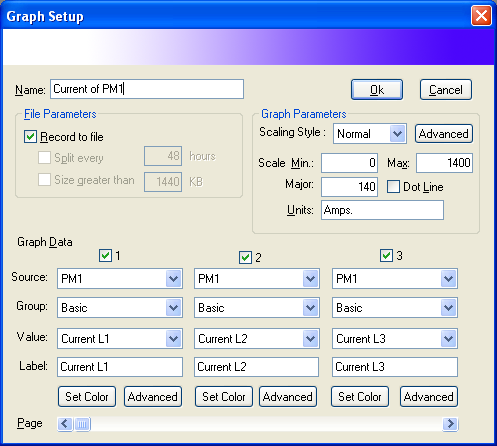
รูปที่ 19 ส่วนประกอบของการสร้าง Trend Graph Window
จากรูปจะแยกเป็น 2 ส่วน และมีรายละเอียดดังนี้
ส่วนกำหนดข้อมูลทั่วไป
-
Name เป็นการกำหนดชื่อของ Window ที่ต้องการให้ใส่เป็นตัวอักษร
-
Record to file เป็นการกำหนดว่า Graph ที่สร้างนี้ ต้องการเก็บข้อมูลเพื่อดูย้อนหลังหรือไม่ โดยปกติจะถูกเลือกไว้นั่นคือมีเครื่องหมายกากบาท หรือเครื่องหมายถูก เพื่อที่จะสามารถดูค่าย้อนหลังของกราฟได้
-
Split every หมายถึงการกำหนดเงื่อนไขให้แยกข้อมูลที่บันทึกกราฟเมื่อเวลาผ่านไปตามจำนวนชั่วโมงที่กำหนดเป็นส่วน ๆ (เลิกใช้แล้ว)
-
Size greater than เช่นเดียวกันกับข้อ 3 แต่เป็นการตัดข้อมูลของกราฟถ้าไฟล์ที่เก็บนั้นมีขนาดใหญ่เกินกว่าที่กำหนด (เลิกใช้แล้ว)
-
Scaling Style เป็นตัวเลือกว่าจะแสดงข้อมูลในแกน Y ในลักษณะใด Normal -- แบบปกติซึ่งจะกำหนด Min-Max ได้เอง, PF สำหรับ แสดงค่า Power Factor ในลักษณะพิเศษ และ Digital สำหรับแสดงค่า Digital Input
-
ปุ่ม Advanced ให้ดูรายละเอียดด้านล่าง
-
Scale Min เป็นจำนวนเริ่มต้นของแกน Y
-
Scale Max เป็นจำนวนสูงสุดของแกน Y
-
Scale Major เป็นการกำหนด Scale ย่อยในแนวแกน Y ให้ใส่เป็น 0 เพื่อให้เครื่องคำนวณให้โดยอัตโนมัติ
-
Dot Line กำหนดให้การแสดง Grid ของกราฟ เป็น จุดแทนเส้นตรง
-
Units เป็นข้อความบอกหน่วยของกราฟที่จะปรากฏบนแกน Y
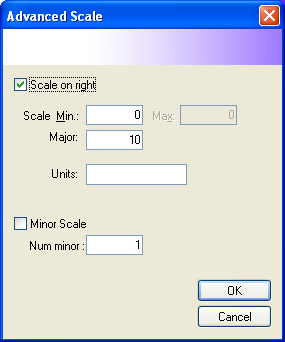
รูปที่ 20 Advanced Scale
รายละเอียดเมื่อกดปุ่ม Advanced ใน Graph Parameters
-
Scale on right เป็นการเลือกว่าจะให้มีการแสดงแกนของกราฟทางขวามือหรือไม่ ปกติโปรแกรมจะแสดงทางซ้ายมือเพียงอย่างเดียว ทั้งนี้จะต้องกำหนดในแต่ละเส้นด้วยว่าจะให้แสดงอิงแกนซ้ายมือหรือแกนขวามือ
-
Scale Min, Max เป็นค่ากำหนดของแกน Y ด้านขวามือ
-
Major เป็นระยะระหว่างแกน Y ที่จะเพิ่มขึ้น
-
Units เป็นหน่วยของข้อมูล
-
Minor Scale เป็นการกำหนดว่าจะให้โปรแกรมแบ่งเส้นระหว่างเส้นหลักในแกน Y หรือไม่
-
Num minor จะเป็นจำนวนเส้นที่จะแบ่ง
ส่วนกำหนดข้อมูลแต่ละเส้นกราฟ (Graph Data)
-
ปุ่มตัวเลขพร้อมช่องสำหรับกา จะเป็นการเปิด-ปิดการแสดงกราฟเส้นนี้
-
Source เป็นการเลือกแหล่งที่มาของข้อมูลตามที่กำหนดไว้ใน File.Device Setup หรือจากการคำนวณ ดูจากการคำนวณในกราฟ
-
Group เป็นการเลือกกลุ่มของข้อมูลเพื่อแบ่งค่าต่าง ๆ ที่มีอยู่ในระบบให้ง่ายแก่การเลือก
-
Value เป็นการเลือกค่าทางไฟฟ้าที่ต้องการนำมา Plot เป็นเส้นกราฟ ซึ่งค่านี้จะแตกต่างกันไปตามแหล่งที่มาใน ข้อ 8
-
Label เป็นการกำหนดข้อความที่ต้องการให้นำไปแสดงบนกราฟ สามารถแก้ไขให้สื่อความหมายได้ตามที่ ต้องการ ปกติค่านี้จะมีค่าเท่ากันกับ Value โดยอัตโนมัติ
-
ปุ่ม Set Color เป็นการกำหนดสีของเส้นกราฟด้วยตัวเองซึ่งจะมี Dialog ดังรูป เมื่อเลือกสีที่ต้องการได้แล้วให้กด
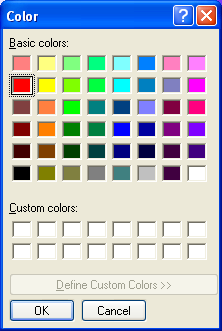
รูปที่ 21 Dialog การเลือกสีของ Graph
- Advanced เป็นการกำหนดเพิ่มเติมในแต่ละเส้นกราฟมีรายละเอียดดังนี้
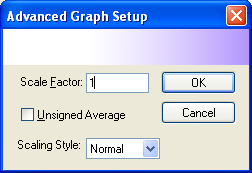
รูปที่ 22 Advanced Graph Setup
-
Scale Factor เป็นตัวคูณเพื่อให้กราฟเส้นนี้ แสดงในระดับใดชอง Max Scale ตามปกติจะเป็น 1 เช่น ค่า Power Factor ซึ่งจะมีค่าอยู่ระหว่าง -1 ถึง 1 เพื่อให้สามารถแสดงบนกราฟได้ในกรณีที่ Max Scale เป็น 100 เป็นต้น นอกจากนี้ยังใช้ได้ดับค่าอื่น ๆ อีกเช่นกัน เพื่อให้ง่ายต่อการอ่านค่าจากกราฟ และเพื่อความสวยงาม
-
Unsigned Average เป็นการกำหนดให้ระบบทราบว่า เมื่อหาค่าเฉลี่ยของกราฟเส้นนี้ ให้หาโดยการใช้ค่า Absolute เท่านั้น โดยวิธีการนี้จะใช้ได้กับค่า Power Factor เป็นอย่างดี
-
Scaling Style เป็นการเลือกว่าจะให้กราฟแสดงอิงแกน Y ทางด้านซ้าย หรือ แกน Y ทางด้านขวา ในกรณีที่เลือกให้กราฟแสดง 2 แกนไว้ก่อน
-
Page เป็นการเลือกชุดของเส้นกราฟที่จะกำหนดข้อมูล ซึ่งจะมีข้อมูลเส้นกราฟทั้งหมดถึง 16 ชุด
เมื่อกำหนดข้อมูลเบื้องต้นของกราฟเรียบร้อยแล้วให้กดปุ่ม
ก็จะได้ Window ของการแสดงกราฟบนจอภาพ
หมายเหตุ
-
Window ของกราฟที่สร้างขึ้นมานี้ยังไม่ได้มีการบันทึกไว้ ถ้าต้องการบันทึกให้ใช้คำสั่ง FileSave หรือ

-
ถ้าต้องการแก้ไขข้อมูลของกราฟภายหลังให้ใช้คำสั่ง ViewView Setup หรือ

การคำนวณในกราฟ
เมื่อเลือก Source เป็น Formula จะทำให้สามารถใช้สูตรคำนวณแบบ Real-time ได้
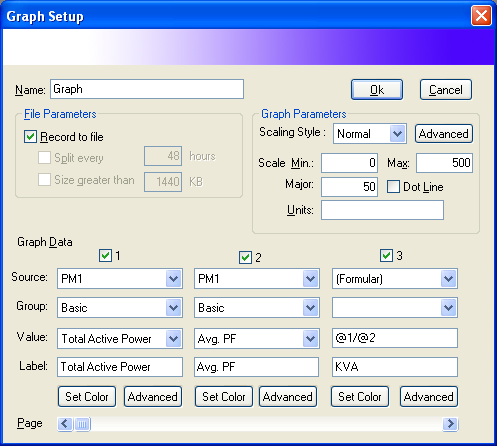
รูปที่ 23 ตัวอย่างการใช้สูตรในกราฟ
จากรูปเป็นตัวอย่างการใช้สูตรคำนวณหา KVA ส่วนตัวอย่างสูตรอื่น ๆ มีดังนี้
5.3+(@1*60) ถ้ากำหนดให้ในช่องที่ 1 เป็น Voltage แล้วสามารถที่จะนำไปคูณกัน CT Ratio (60) เพื่อเป็น High Voltage แล้ว บวกกับค่าคงที่(5.3) เพื่อแสดงค่า High Voltage ที่ควรจะเป็นได้
การแสดงกราฟจาก System Flags หรือจาก Input/Output ของ PLC หรือของ I/O Module
ในตัวแปรที่เก็บค่า On หรือ Off ในโปรแกรมจะกำหนดดังนี้คือ 1 = On, -1 = Off และ 0 = Unstable ดังนั้นการนำมาแสดงกราฟ หรือตั้งใน Setpoint ควรกำหนดให้สอดคล้องกัน
3. กรณีเลือก Harmonic Spectrum
จะเป็นการสร้าง Window เพื่อให้แสดงข้อมูลจากเครื่องวัดไฟฟ้าในส่วนของ Harmonic Spectrum เพื่อแจกแจงเปอร์เซ็นต์ของ Harmonic ในลำดับต่าง ๆ ที่เครื่องวัดรุ่นที่สามารถตรวจวัดได้ มีรายละเอียดดังนี้
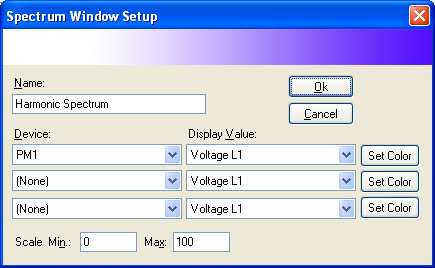
รูปที่ 24 ข้อมูลของการสร้าง Harmonic Spectrum Window
จากรูปจะมี รายละเอียดดังนี้
-
Name เป็นการกำหนดชื่อของ Window ที่ต้องการให้ใส่เป็นตัวอักษร
-
Device เป็นการเลือกแหล่งที่มาของข้อมูลตามที่กำหนดไว้ใน FileDevice Setup ที่มีความสามารถเรื่อง Harmonic ซึ่งสามารถเลือกให้แสดงได้ครั้งละหลายค่าจาก Powermeter 1 เครื่อง หรือจากต่างเครื่องกันก็ได้
-
Display Value เป็นการเลือกให้ Window ที่ต้องการแสดงรายละเอียด Harmonic Spectrum จากค่าทางไฟฟ้าใด มีรายละเอียดดังตารางข้างล่าง
-
Scale Min และ Scale Max เป็นการกำหนดค่าในแกน Y ของกราฟ
-
Set Color เป็นการกำหนดสีให้กับ ค่าที่แสดงให้แตกต่างกัน
ตารางที่ 4 ความหมายของการแสดงผล
Display Type ความหมาย
Voltage L1 แสดง Harmonic Spectrum จาก Voltage Line 1 หรือ 12
Voltage L2 แสดง Harmonic Spectrum จาก Voltage Line 2 หรือ 23
Voltage L3 แสดง Harmonic Spectrum จาก Voltage Line 3 หรือ 31
Current L1 แสดง Harmonic Spectrum จาก Current Line 1 หรือ 12
Current L2 แสดง Harmonic Spectrum จาก Current Line 2 หรือ 23
Current L3 แสดง Harmonic Spectrum จาก Current Line 3 หรือ 31
4. กรณีเลือก Harmonic Waveform
จะเป็นการสร้าง Window เพื่อให้แสดงข้อมูลจากเครื่องวัดไฟฟ้าในส่วนของ Harmonic Waveform โดยแสดงในรูปที่ Waveform มาตรฐานได้รวมกับความเพี้ยนเชิง Harmonic เรียบร้อยแล้ว มีรายละเอียดดังนี้
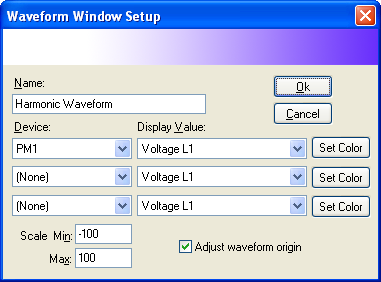
รูปที่ 25 ข้อมูลของการสร้าง Harmonic Waveform Window
จากรูปจะมี รายละเอียดดังนี้
-
Name เป็นการกำหนดชื่อของ Window ที่ต้องการให้ใส่เป็นตัวอักษร
-
Device เป็นการเลือกแหล่งที่มาของข้อมูลตามที่กำหนดไว้ใน FileDevice Setup ที่มีความสามารถเรื่อง Harmonic ซึ่งสามารถเลือกให้แสดงได้ครั้งละหลายค่าจาก Powermeter 1 เครื่อง หรือจากต่างเครื่องกันก็ได้
-
Display Value เป็นการเลือกให้ Window ที่ต้องการแสดงรายละเอียด Harmonic Waveform จากค่าทางไฟฟ้าใด รายละเอียดจะเหมือนกับตารางใน Harmonic Spectrum
-
Adjust Waveform origin เป็นการเลือกว่าต้องการให้โปรแกรมเริ่มแสดง Waveform ที่ครึ่งคลื่นบนก่อนหรือแสดงตามข้อมูลที่ได้รับมา
-
Scale Min และ Scale Max เป็นการกำหนดค่าในแกน Y ของกราฟ
-
Set Color เป็นการกำหนดสีให้กับ ค่าที่แสดงให้แตกต่างกัน
5. กรณีเลือก Data Log From file (ผ่านแท็บ Advanced)
จะเป็นการสร้าง Window เพื่อให้แสดงข้อมูลที่เก็บไว้ในหน่วยความจำของ Digital Powermeter และ ได้ทำการ Upload ข้อมูลนั้นมาเก็บไว้เป็นแฟ้มข้อมูลแล้ว โดยเลือกแท็บ Advanced ใน Dialog New View มีรายละเอียดดังนี้
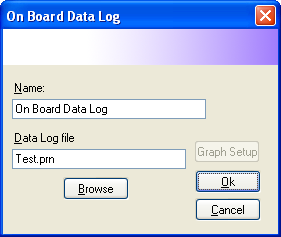
รูปที่ 26 On Board Data Log Window Setup
จากรูปจะมี รายละเอียดดังนี้
-
Name เป็นการกำหนดชื่อของ Window ที่ต้องการให้ใส่เป็นตัวอักษร
-
Data Log file คือชื่อของแฟ้มข้อมูลที่ต้องการแสดง ใช้ปุ่ม Browse เพื่อเลือกแฟ้มได้
-
Graph Setup เป็นปุ่มสำหรับกำหนดรายละเอียดการแสดงผลของกราฟ (ดูรูปที่ 28 On Board Graph Setup)
การแสดงผลจะแสดงดังรูป
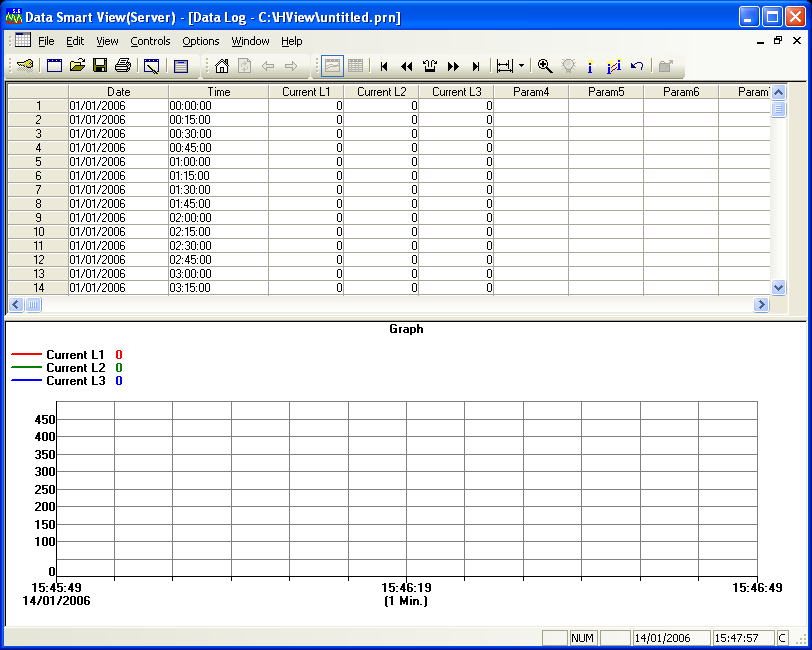
รูปที่ 27 การแสดงข้อมูล Data Logger
เมื่อเข้าสู่ ViewView Setup จะแสดงดังรูป
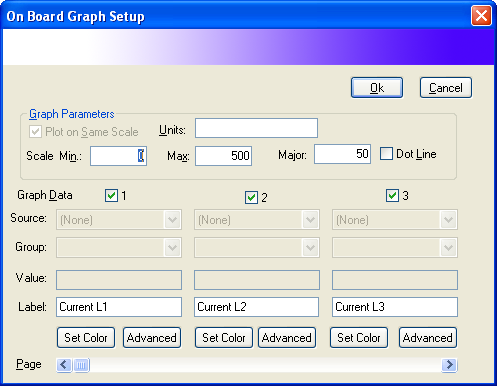
รูปที่ 28 On Board Graph Setup
2. Open
ใช้สำหรับเปิด Window ของการ View ขึ้นมาใช้บนจอภาพ หลังจากที่เคยสร้างไว้แล้ว จะมี Dialog โดยจะแสดงรายชื่อของ Window ทั้งหมดขึ้นมาบนจอภาพ ดังนี้
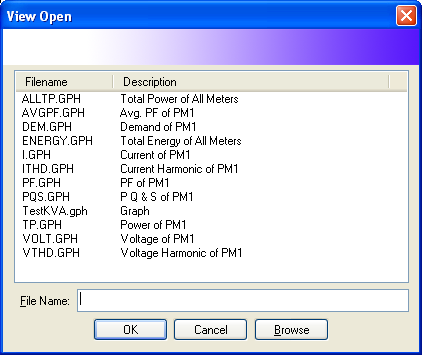
รูปที่ 29 Dialog ของการเปิด Window เพื่อแสดงผล
จากรูปจะแสดงชื่อแฟ้ม (Filename) และคำอธิบาย (Description) ของ Window ที่ได้กำหนดไว้แล้วเมื่อตอนสร้างครั้งแรก สามารถเลือกรายการที่ต้องการแล้วกด
เพื่อแสดงผลได้
การเลือกรายการสามารถเลือกได้ทีละหลายรายการเพื่อเปิดในคราวเดียวกัน ในกรณีที่ต้องการย้าย
Directory ไปยังส่วนอื่นสามารถกด เพื่อแสดง Open Dialog ได้อีกครั้งหนึ่ง
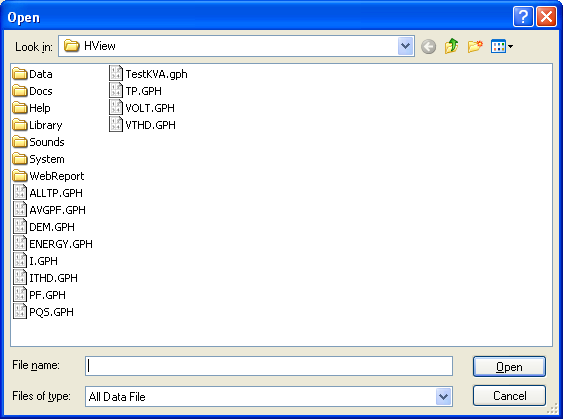
รูปที่ 30 Open Dialog
3. Save
ใช้เมื่อต้องการบันทึกการเปลี่ยนแปลงที่เกิดขึ้นกับ Window ต่าง ๆ เพื่อให้มีผลต่อการนำมาแสดงในคราวต่อไป ถ้า Window ที่ต้องการบันทึกยังไม่ได้กำหนดชื่อ(Untitled) ระบบจะแสดงเป็น Dialog เพื่อให้กำหนดชื่อก่อนดังนี้
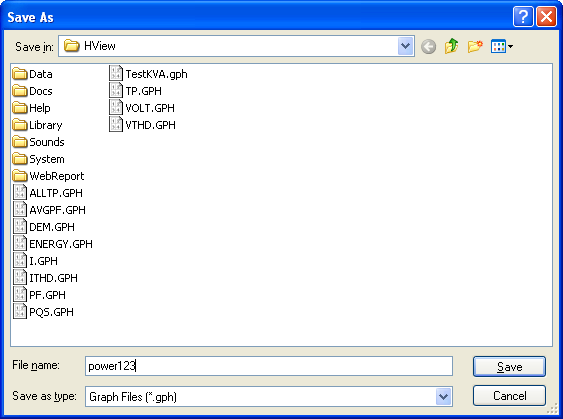
รูปที่ 31 Save As Dialog
จากรูปจะสามารถใส่ชื่อของ Window ซึ่งจะตรงกันกับชื่อของแฟ้มที่ต้องการจะบันทึกได้ในช่อง File name ซึ่งควรใส่เป็นชื่อที่สื่อความหมายเช่น ถ้าเป็น Window ของการแสดง ค่ากราฟ Power ทั้ง 3 Phase อาจจะตั้งชื่อเป็น power123 หรือ power เป็นต้น ช่อง Save as type จะระบุนามสกุลของแฟ้มตามประเภท Window โดยอัตโนมัติ
หมายเหตุ
สำหรับนามสกุลของแฟ้มที่บันทึกนั้นไม่ต้องใส่ เพราะระบบจะใส่ให้เป็นนามสกุลตามที่ตั้งไว้ (Default) ดังนี้ตารางถัดไป
ตารางที่ 5 ประเภทแฟ้ม
ชนิดของ Window นามสกุลของแฟ้ม
Instrument *.IST
Graph *.GPH
Harmonic Spectrum *.SPT
Harmonic Waveform * .WFM
Exported File *.PRN
MMI File *.DRW
4. Save As
ใช้เมื่อต้องการเปลี่ยนชื่อของ Window ที่ต้องการไปเป็นชื่ออื่น โดยที่ยังคง Window เดิมไว้ไม่เปลี่ยนแปลง ลักษณะของ Dialog จะเหมือน รูปใน คำสั่งSave
หมายเหตุ
ประโยชน์หนึ่งของ Save As ที่ใช้ก็คือ ใช้ในการทำซ้ำ Graph ที่มีการสร้างไว้แล้ว จาก Powermeter 1 ชุด ไปเป็นหลาย ๆ ชุด เช่น กรณีติดตั้ง Powermeter 10 ชุด เมื่อสร้าง Graph ต่าง ๆ ชองชุดที่ 1 เรียบร้อยแล้ว ก็ใช้ Save As เพื่อสร้างเป็นชุดที่ 2 ทีละ Graph และแก้ไขเพียงเล็กน้อยในส่วนของ Source ของ Graph แต่ละเส้นเท่านั้น
5. Print
ใช้เมื่อต้องการที่จะพิมพ์ Window ที่กำลังอยู่บนจอภาพ (Active Window) ในขณะนั้นออกทางเครื่องพิมพ์ เมื่อใช้คำสั่งนี้บนจอภาพจะแสดง Dialog ดังรูป
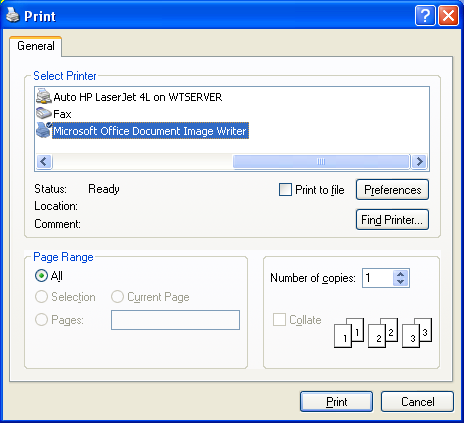
รูปที่ 32 Print Dialog
ในส่วน Select Printer ให้เลือกเครื่องพิมพ์ที่ต้องการ กำหนด Page Range และจำนวนสำเนา จากนั้นกดปุ่ม Print เพื่อเริ่มพิมพ์ได้ทันที
6. Advance Print
เป็นการพิมพ์กราฟหลาย ๆ ชนิดบนกระดาษหน้าเดียวกัน ทำได้โดยการเลือกวิธีที่ต้องการ และ เลือกกราฟที่จัดไว้พิมพ์จากช่อง Name นั่นเอง
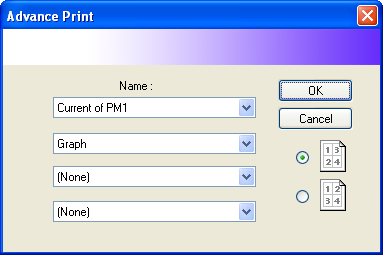
รูปที่ 33 Advance Print Dialog
เลือก Window ที่ต้องการพิมพ์จาก Dropdown ช่อง Name (สูงสุด 4 ช่อง) กำหนดประเภทการพิมพ์จาก Dropdown ถัดมา และเลือกรูปแบบการจัดหน้าจากปุ่มทางด้านขวา จากนั้นกดปุ่ม OK เพื่อพิมพ์
7 .Print Preview
ใช้ในการดูภาพตัวอย่างก่อนพิมพ์ (จะมีในบางประเภทของ Window ที่แสดงข้อมูลเท่านั้น)
8. Print Setup / Printer Setup
ใช้กำหนดชนิดของเครื่องพิมพ์ และข้อมูลของการพิมพ์เช่นต้องการพิมพ์ตามแนวตั้ง หรือ แนวนอน (Portrait หรือ Landscape) เป็นต้น
คำแนะนำ: การพิมพ์กราฟควรพิมพ์ตามแนวนอน (Landscape) เพราะจะทำให้สามารถอ่านข้อมูลได้ง่าย
หมายเหตุ
การพิมพ์ใน Windows นั้นจำเป็นต้องกำหนดชนิดเครื่องพิมพ์ให้ตรงกันกับเครื่องพิมพ์ที่ใช้จริง หรือใกล้เคียงมากที่สุด ถ้ามีปัญหาในการกำหนดเครื่องพิมพ์ ให้ศึกษาเพิ่มเติมจากคู่มือของ Windows ใน Settings > Devices > Printers & scanners
9. Print SetupPage Setup
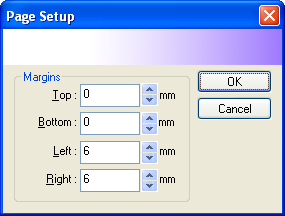
รูปที่ 34 Page Setup — การกำหนดขอบกระดาษ
ใช้กำหนดระยะขอบกระดาษ (Margins) ที่ต้องการเว้นขณะพิมพ์ ทุกด้านมีหน่วยเป็น มิลลิเมตร ค่าเริ่มต้น: Top/Bottom = 0 mm, Left/Right = 6 mm
10. Communication Start
ดูในหัวข้อถัดไป
11. Communication Stop
ผู้ที่จะกระทำการนี้ได้ต้องเป็น Supervisor เท่านั้น โดยรายการนี้เป็นการเริ่ม หรือหยุดการรับส่งข้อมูลกับอุปกรณ์ในระบบเช่น SATEC Digital Powermeter ชั่วคราว เพื่อกระทำการบางอย่าง เช่น กรณีในการใช้งานแบบ Portable Analyzer เมื่อกลับจากการวัดข้อมูลจากสถานที่ต่าง ๆ ขณะที่นำข้อมูลมาตรวจสอบโดยที่ไม่ได้ต่อกับเครื่องมือวัดก็ควรจะใช้ Communication Stop เพื่อหยุดการรับส่ง เป็นต้น
12. Communication Setup
ข้อมูลในหัวข้อนี้เป็นการกำหนดช่องของการสื่อสารและเงื่อนไขในการสื่อสารต่าง ๆ ดังรูป
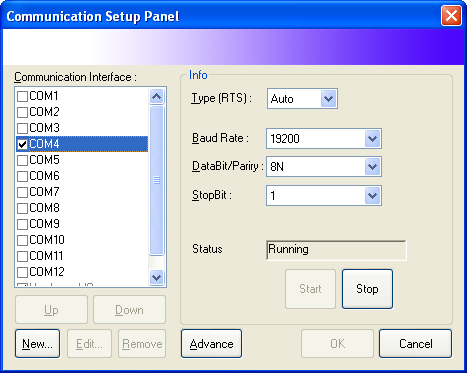
รูปที่ 35 Communication Setup Panel
จากรูปมีรายละเอียดดังนี้
-
Communication Interface แสดงรายการ COM Port ทั้งหมดในระบบ ทำเครื่องหมายถูกที่ Port ที่ต้องการใช้งาน แล้วปรับค่าในส่วน Info ทางด้านขวาให้ถูกต้อง ตรงกับที่กำหนดไว้ในเครื่องมือวัด
-
ปุ่ม New ใช้สำหรับเพิ่มช่องทางติดต่อสื่อสารอื่น ๆ นอกเหนือจาก COM Port ดูรายละเอียดด้านล่าง
-
ปุ่ม Edit และ Remove ใช้สำหรับแก้ไขรายละเอียด และ ลบช่องสื่อสารเพิ่มเติม
-
ปุ่ม Up, Down ใช้จัดลำดับช่องสื่อสารที่เพิ่มเข้าไป ทั้งนี้ช่องสื่อสารมาตรฐาน จะไม่สามารถจัดเรียงลำดับได้
รายละเอียดของแต่ละช่องสื่อสาร (ส่วน Info ด้านขวา)
-
Type (RTS) เป็นการกำหนดประเภทของ Port ที่ใช้รับส่งข้อมูล สำหรับ Port แบบ RS485 บางรุ่นต้องกำหนดส่วนนี้ด้วย
-
Baud Rate เป็นการกำหนดความเร็วในการสื่อสาร มีหน่วยเป็น BPS (Bits per second)
-
DataBit/Parity เป็นการกำหนดความยาวของข้อมูลและชนิดของการตรวจสอบความถูกต้อง
-
StopBit เป็นการกำหนดเงื่อนไขในการส่งข้อมูล
-
ช่อง Status จะแสดงสถานะว่าขณะนี้ช่องการสื่อสารกำลังทำงานอยู่หรือไม่ (เช่น Running)
-
ปุ่ม Start และ Stop ใช้สั่งการให้ช่องการสื่อสารนี้เริ่มหรือหยุดการทำงาน (โดยไม่กระทบต่อช่องการสื่อสารอื่น)
รายละเอียดอื่น
- ปุ่ม Advance ใช้กำหนดเงื่อนไขการสื่อสารเพิ่มเติม สำหรับทุก ๆ ช่องสื่อสาร
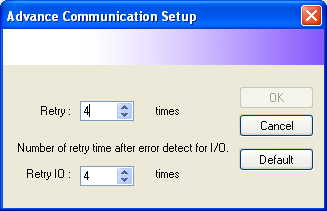
รูปที่ 36 Advance Communication Setup
Retry เป็นจำนวนครั้งที่จะทำซ้ำอีก จนกว่าจะสำเร็จ สำหรับการสื่อสารเพื่ออ่านข้อมูล
Retry IO เป็นจำนวนครั้งที่จะทำซ้ำอีก สำหรับการสั่งการไปยัง Output ต่าง ๆ เช่นการสั่งการไปยัง Relay เพื่อควบคุม On/Off ต่าง ๆ เป็นต้น
ปุ่ม Default สำหรับกลับไปยังค่ามาตรฐานของโปรแกรม
หมายเหตุ
-
ในกรณีที่กำหนดข้อมูลผิดไปแล้วต้องการให้คืนค่าเดิมสามารถที่จะ Cancel ออกจาก Dialog ไปก่อนแล้วทำคำสั่งนี้ซ้ำอีกครั้งหนึ่ง
-
การปรับข้อมูลการสื่อสารที่เครื่องวัดไฟฟ้าแต่ละรุ่น ให้ศึกษาได้จากคู่มือเครื่องวัด ตามปกติแล้วจะใช้มาตรฐานตามรูปที่ผ่านมา คือ 9600,8N, 1
-
ในกรณีใช้ช่องสื่อสารแบบ RS-422 ไม่จำเป็นต้องปรับเพิ่มเติมในโปรแกรม แต่จะต้องปรับที่เครื่องวัดไฟฟ้า(DIP Switch หรือ Select) ให้ใช้การสื่อสารแบบ RS-422 ด้วย ศึกษาเพิ่มเติมได้จากคู่มือเครื่องวัด