บทที่ 4 - User Set Points
บทที่ 4
User Set Points และ Alarm Log
xView สามารถที่จะสร้าง Set Points เพื่อเป็นเงื่อนไขในการทำงาน โดยเมื่อ Set Point นั้นถึงจุดที่กำหนดไว้ จะสามารถทำให้เกิดผล(Action) ได้ ซึ่งเหมาะสำหรบแจ้งเตือนต่าง ๆ หรือทำการควบคุมโดยโดยอัตโนมัติ หรือ กึ่งอัตโนมัติได้
นอกจากนี้ ยังสามารถที่จะกำหนดให้ทำการเตือนผู้ใช้เมื่อเกิดเหตุการณ์ต่าง ๆ ตามที่ได้กำหนดเงื่อนไขไว้ก่อนล่วงหน้า โดยต้องใช้กับคอมพิวเตอร์ที่มีระบบ Multimedia เท่านั้น
การเข้าสู่รายการทำงานนี้ต้องเป็นผู้ใช้ระดับ Supervisor เท่านั้น โดยให้ใช้คำสั่งที่ Controls > User Set Points
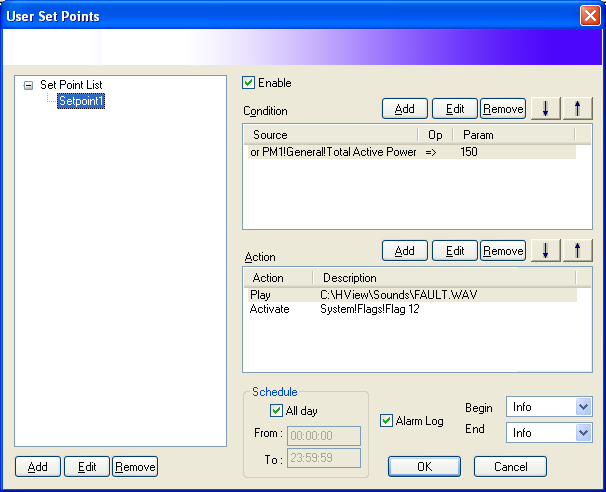
รูปที่ 89 User Set Points Dialog
จากรูปมีส่วนประกอบดังนี้
-
Set Point List เป็นส่วนที่แสดง Set Point ทั้งหมดที่กำหนดในระบบ; ปุ่ม Add / Edit / Remove เพื่อจัดการรายการ
-
Enable กำหนดให้ Set Point นี้ ทำงาน หรือ หยุดทำงานชั่วขณะ ตามปกติจะมี เครื่องหมายอยู่เพื่อแสดงว่าต้องการให้ทำงาน
-
Condition เป็นการกำหนดเงื่อนไขทาง ตรรกศาสตร์ ซึ่งจะกำหนดเพียงเงื่อนไขเดียว หรือ หลายเงื่อนไขก็ได้ โดยแต่ละเงื่อนไขจะมีตัวเชื่อม (Conjunction Or, And) พร้อมคอลัมน์ Source, Op, Param เพื่อให้เป็นเงื่อนไขที่ตรงตามความต้องการมากที่สุดก่อนที่จะกระทำผลใน Action เมื่อเงื่อนไขเป็นจริง ให้ดูผลการทำงานของตัวเชื่อมจากตารางค่าความจริง ในการหาผลจาก Condition นี้จะกระทำจากบนลงล่าง; ปุ่ม Add / Edit / Remove / ↓ / ↑ จัดการลำดับ
-
Action เป็นสิ่งที่ต้องการกระทำเมื่อผลจาก Condition ทั้งหมดเป็นจริง มีคอลัมน์ Action และ Description; ปุ่ม Add / Edit / Remove / ↓ / ↑
-
(None) ไม่ต้องกระทำการใด
-
Play ส่งเสียงสัญญาณในระบบ Multimedia โดยกดปุ่ม
 เพื่อเลือกไฟล์เสียง (File: ...)
และสามารถกดปุ่ม
เพื่อเลือกไฟล์เสียง (File: ...)
และสามารถกดปุ่ม
 เพื่อทดสอบเสียงได้ และ Loop
จะเป็นการกำหนดให้เล่นเสียงซ้ำระหว่างเกิดเหตุตลอดเวลา
เพื่อทดสอบเสียงได้ และ Loop
จะเป็นการกำหนดให้เล่นเสียงซ้ำระหว่างเกิดเหตุตลอดเวลา
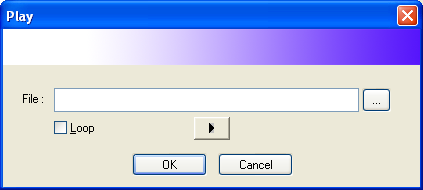
รูปที่ 90 Play Dialog — กำหนด File เสียง, ☑ Loop, ปุ่มทดสอบ ▶, OK/Cancel
- Activate ใช้งานร่วมกับ PLC, I/O Modules ต่าง ๆ หรือ System Flags เพื่อตัดต่อ Load เพื่อให้เกิดการประหยัดพลังงาน โดยจะมีการเปลี่ยนแปลงผลตามสภาวะจริงของ Condition ทันที
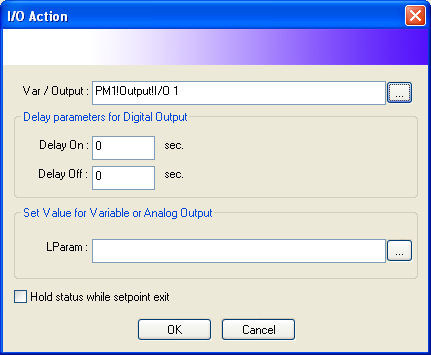
รูปที่ 91 I/O Action Dialog — กำหนด Var/Output (เช่น PM1!Output!I/O 1); Delay parameters for Digital Output (Delay On/Off เป็น sec.); Set Value for Variable or Analog Output (LParam); ☑ Hold status while setpoint exit
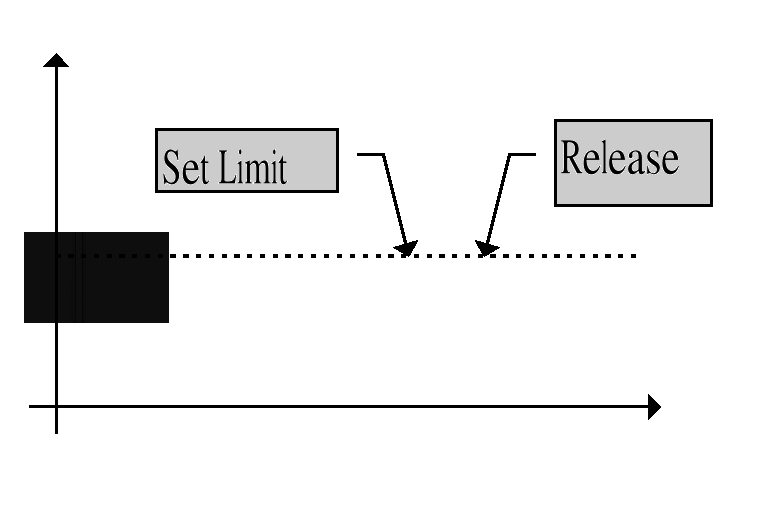
รูปที่ 92 แสดงการทำงานของ Activate Action (แผนภาพ)
- Set ใช้ร่วมกับ PLC, I/O Modules ต่าง ๆ หรือ System Flags เพื่อตัดต่อ Load เพื่อให้เกิดการประหยัดพลังงาน จะทำการ Set Limit เมื่อ Condition เป็นจริงเท่านั้น และจะคงสภาวะ Set ไว้ตลอดจนกว่าจะมีเงื่อนไข UnSet จาก Set Point อื่น สำหรับ กรณีใช้ คำสั่ง Set นี้จะต้องกำหนด "Set Value for Variable or Analog Output" ด้วย
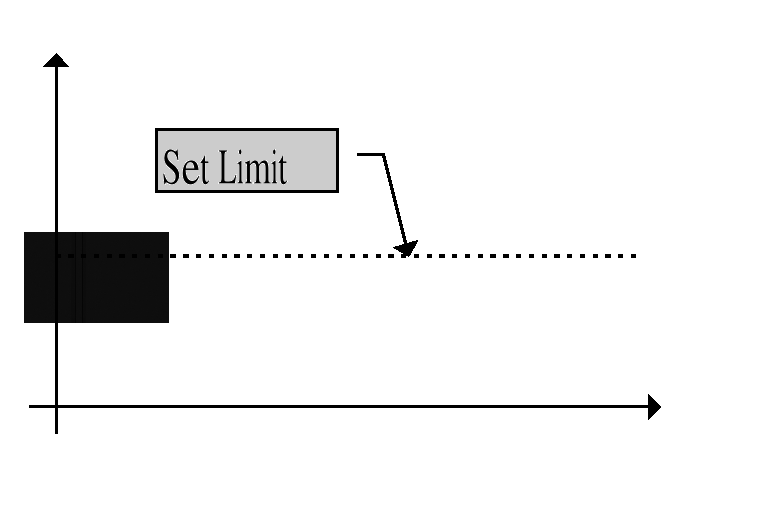
รูปที่ 93 แสดงการทำงานของ Set Action (แผนภาพ)
- UnSet ก็ใช้ร่วมกับ PLC, I/O Modules ต่าง ๆ หรือ System Flags เช่นกัน โดยจะทำการ Release Limit เมื่อ Condition เป็นจริง ซึ่ง การ Release นี้ Load จะต้องถูก Set มาก่อน
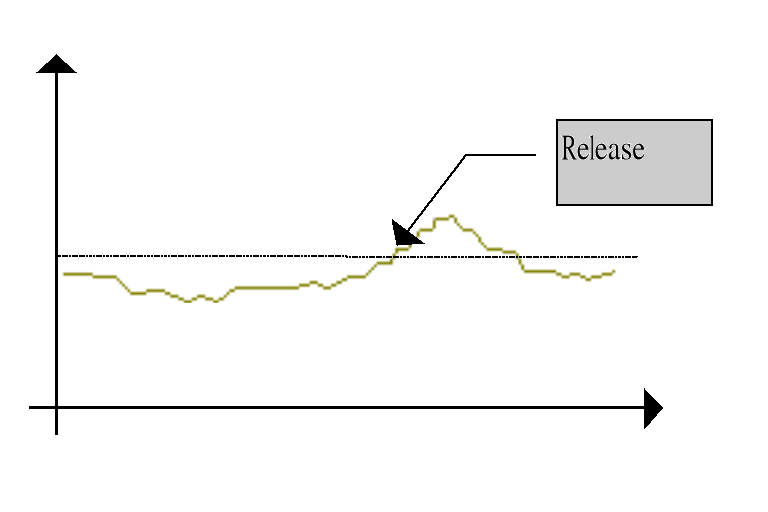
รูปที่ 94 แสดงการทำงานของ UnSet Action (แผนภาพ)
- Send Pager/SMS สำหรับส่งข้อความออกทาง Pager เช่น PacLink 1144 เป็นต้น โดยต้องใช้ร่วมกันกับ Pager.exe ซึ่งเป็นโปรแกรมเสริมเพื่อส่งข้อมูลออกทาง Pager ทั้งแบบตัวเลขและตัวอักษร ไทย/อังกฤษ เมื่อเกิดเหตุการณ์ต่าง ๆ (Message Begin) และเมื่อเหตุการณ์สิ้นสุด, กรณีส่ง SMS ต้องใช้ร่วมกับ GSM Modem และโปรแกรมเสริมพิเศษสำหรับส่ง SMS
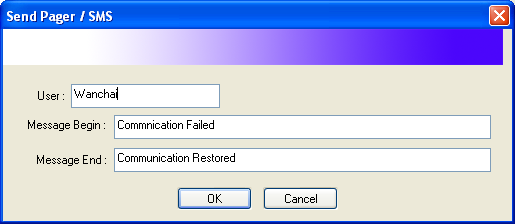
รูปที่ 95 Send Pager/SMS Dialog — User, Message Begin, Message End
- Message สำหรับส่งข้อความผ่านทาง Network เพื่อไปแสดงยังเครื่องคอมพิวเตอร์อื่นที่ต่อในระบบผ่านทางเครือข่าย TCP/IP โดยต้องใช้ร่วมกับ Messenger.exe ซึ่งเป็นโปรแกรมเสริมเพื่อส่งข้อความผ่านเครือข่ายเมื่อเกิดเหตกการณ์ต่าง ๆ
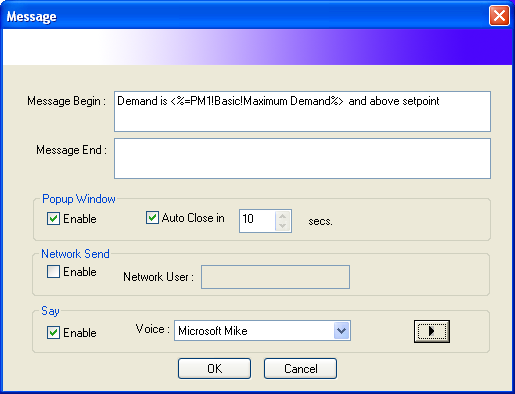
รูปที่ 96 Message Dialog — Message Begin/End; Popup Window (☑ Enable, ☑ Auto Close in 10 secs.); Network Send (☐ Enable, Network User); Say (☑ Enable, Voice: Microsoft Mike)
สามารถกำหนดข้อความเมื่อเกิดเหตุการณ์และสิ้นสุดเหตุการณ์ได้
ตัวเลือก Popup Window จะเป็นการเลือกว่าจะให้แสดงข้อความขึ้นมาบนจอหรือไม่ และสามารถเลือกให้ข้อความหายไปเมื่อครบกำหนดเวลาได้ (Auto Close in ... secs.)
ตัวเลือก Network Send จะเป็นการส่งข้อความผ่านระบบ Network ไปหา User ที่ระบุใน Network User
ตัวเลือก Say จะเป็นการให้โปรแกรมทำการสังเคราะห์เสียงพูดจากข้อความที่กำหนด (เช่น Voice: Microsoft Mike)
ในส่วนข้อความสามารถใช้ Tag คร่อม เช่น \<%= สำหรับตอนเริ่ม และ %> สำหรับตอนสิ้นสุด เพื่อให้โปรแกรมนำไปค้นหาค่าที่แท้จริงจาก Data Table มาแทนได้
- Open เป็นการเปิดไฟล์ หรือ สั่งให้โปรแกรมอื่น ๆ ทำงานเมื่อเกิดเหตุการณ์ เช่น MMI หน้าที่กำหนดไว้เกี่ยวข้องกำเหตุการณ์นั้น ๆ (Interrupt Screen)
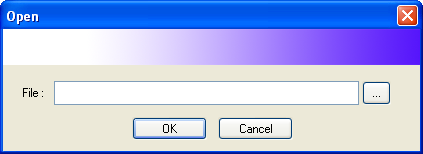
รูปที่ 97 Open Dialog — File: (path พร้อมปุ่ม ...)
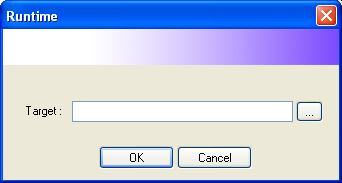
- Runtime เป็นการกำหนดให้โปรแกรมทำการจับเวลาเมื่อเกิดเหตุและสะสมค่าเวลาไว้ในตัวแปร (Target) ที่กำหนด ซึ่งตัวแปรนี้ควรเป็นแบบ SaveVars เพื่อที่จะได้สะสมได้อย่างต่อเนื่อง (การแสดงผลลัพธ์จะแสดงใน MMI -- ให้ดูคู่มือ MMI)
รูปที่ 98 Runtime Dialog — Target: (path พร้อมปุ่ม ...)
- Script (สำหรับการใช้งานขั้นสูงเท่านั้น) เป็นการกำหนดให้ระบบเรียกการทำงานของ VBScript หรือ Jscript ตามที่กำหนดไว้ให้ทำงานเมื่อเงื่อนไขเป็นไปตามที่กำหนด โดยสามารถระบุให้ทำงานเมื่อเริ่มเกิด (OnBegin), ระหว่างเกิด (OnRun), และ เมื่อจบเหตุการณ์ (OnEnd)ได้ (ศึกษาเพิ่มเติมได้จาก คู่มือการเขียน VBScript for Application ของ Microsoft)
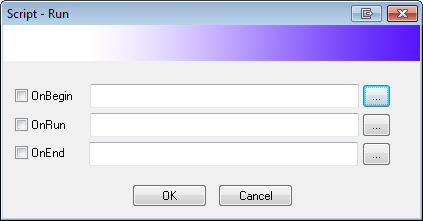
รูปที่ 99 Script-Run Dialog — กำหนดไฟล์ Script สำหรับ OnBegin, OnRun, OnEnd
-
Schedule เป็นการกำหนดช่วงเวลาที่จะทำให้ Set Point นี้มีผล กรณีต้องการให้มีผลตลอดเวลาให้กำหนดที่ ☑ All day
-
Alarm Log เป็นเงื่อนไขกำหนดให้ระบบทำการบันทึกผลการทำงานใน Alarm Log หรือไม่
-
Begin และ End เป็นการกำหนดลำดับความสำคัญหรือกำหนดประเภทของ Set Point นี้เพื่อแสดงในระบบ MMI จะทำให้เกิดสีที่แตกต่างกัน หรือเกิดผลที่แตกต่างกันตามลำดับความสำคัญที่ต้องการได้ ซึ่งสามารถกำหนดให้เป็นอิสระจากกันระหว่าง Set Limit กับ Release (ตามปกติจะกำหนดเป็น Warning และ Info ตามลำดับ)
ลำดับ ประเภทของ Set Point
1 Info หรือ Information
2 Warning
3 Error
4 Fatal หรือ Fatal Error
5 System หรือ System Message
6 Test หรือ Test Message
ตารางที่ 6 ประเภทของ Set Point